Openclaw如何本地部署gamma4?
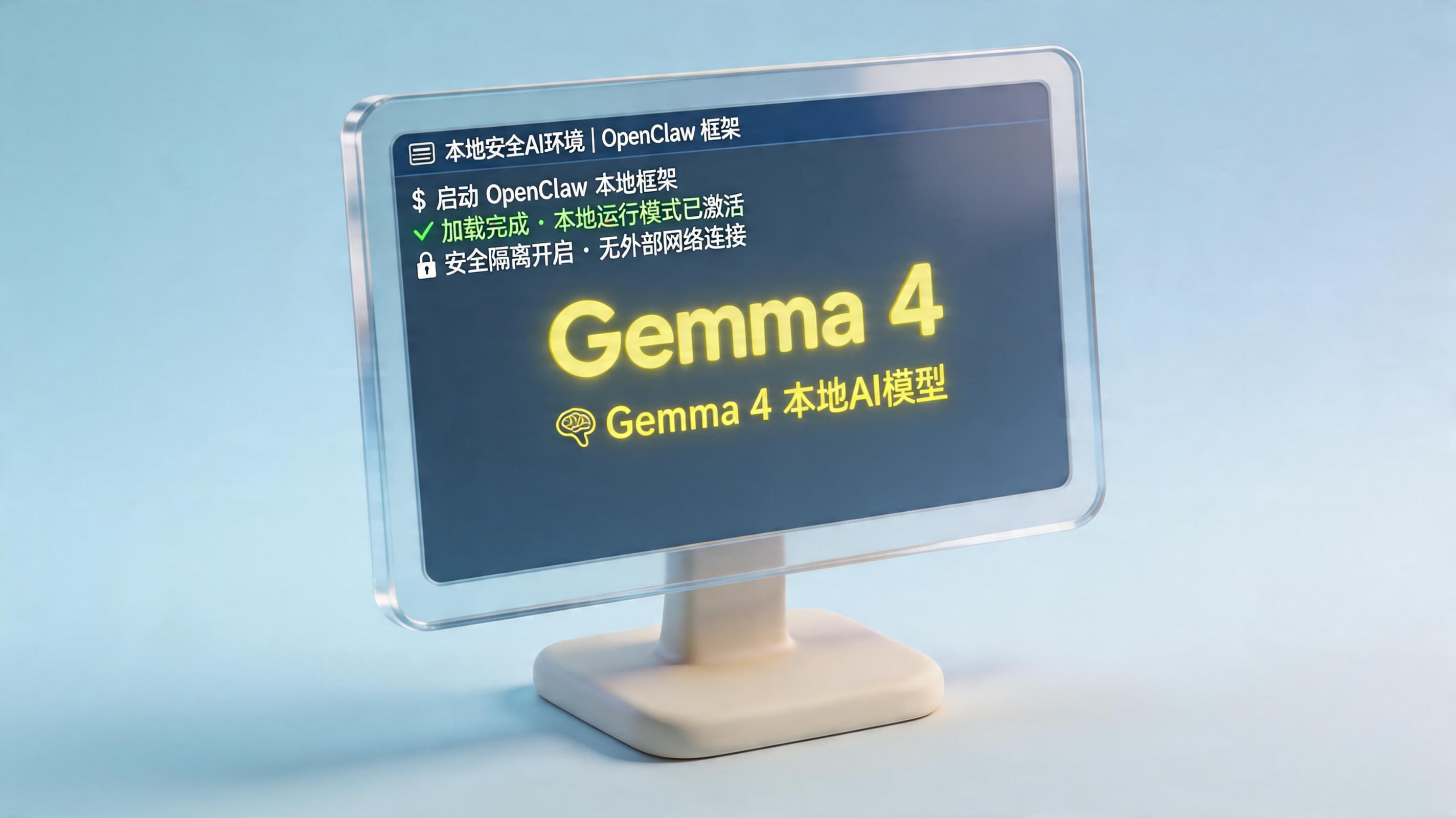
OpenClaw 是一款开源的本地 AI 智能体框架,能自动化执行文件整理、网页操作等任务。Google Gemma 4 系列模型则凭借其较小的参数量和高性能,成为在个人电脑上本地部署的理想选择。将 OpenClaw 与本地 Gemma 4 模型结合,可以构建一个完全离线、保护隐私且成本可控的 AI 助手。
本文大纲
🖥️ 一、安装 OpenClaw:为本地 AI 搭建运行环境
⚙️ 二、部署 Gemma 4 模型:选择合适的本地推理引擎
🔗 三、集成配置:让 OpenClaw 与 Gemma 4 协同工作
📝 四、实战测试:验证你的本地 AI 助手
📋 总结
一、安装 OpenClaw:为本地 AI 搭建运行环境
首先,我们需要将 OpenClaw 框架部署到你的电脑上。对于 Windows 用户,推荐使用最简单的一键部署方式。
1. 准备 Windows 环境
为减少安装过程中的意外错误,建议提前做好以下准备:
- 关闭安全软件:暂时关闭杀毒软件和 Windows Defender,防止安装文件被误删。
- 规划纯英文路径:选择一个非系统盘(如 D 盘),新建一个纯英文、无空格和特殊符号的文件夹,例如
D:\OpenClaw,作为安装目录。
2. 下载并安装 OpenClaw
步骤一:下载一键部署包:获取 Windows 版的 OpenClaw 一键部署包(如 OpenClaw-Windows-Setup.zip),文件大小约 361MB。
步骤二:解压并安装:将压缩包解压到上一步规划的目录,双击主程序开始安装。若系统弹出安全提示,点击“更多信息”后选择“仍要运行”。在安装向导中,将路径设置为你规划的纯英文目录。
步骤三:等待初始化:安装完成后,OpenClaw 会自动启动,等待 1-3 分钟即可完成初始化。
💡 对于 macOS 或 Linux 用户,通常可以通过系统包管理器(如 Homebrew、apt)或直接从 GitHub 下载源码进行安装,具体步骤可参考官方文档。本文档主要介绍 Windows 下的一键部署流程。
二、部署 Gemma 4 模型:选择合适的本地推理引擎
OpenClaw 本身不具备大模型能力,需要接入本地模型。Gemma 4 系列模型专为本地部署优化,能在消费级硬件上高效运行。
1. 选择适合你电脑的 Gemma 4 模型版本
在选择模型前,请先确认你的电脑配置。Gemma 4 提供多个版本,主要区别在于模型大小和对硬件的要求。以下是不同版本的建议配置和特点,你可以根据实际情况选择:
| 模型版本 | 建议配置 (4-bit量化) | 适用场景 |
|---|---|---|
| Gemma 4 E2B | 8GB 内存 | 极致轻量,适用于资源受限的设备 |
| Gemma 4 E4B | 16GB 内存 | 平衡性能与速度,新手首选 |
| Gemma 4 26B | 32GB 内存,8GB+ 显存 | 性能强劲,适用于专业内容创作 |
| Gemma 4 31B | 32GB+ 内存,16GB+ 显存 | 旗舰性能,适用于复杂推理与研究 |
如何查看电脑配置? 在 Windows 系统中,你可以通过 任务管理器 (Task Manager) > 性能 (Performance) 选项卡查看内存和显存信息。
- 新手推荐:如果你不确定选择哪个,建议从 Gemma 4 E4B 版本开始,它在性能和硬件要求之间取得了较好的平衡。
- 商业用途:值得注意的是,Gemma 4 采用 Apache 2.0 开源协议,允许商业用途,这是一个重要的优势。
2. 通过 Ollama 安装 Gemma 4
Ollama 是一款工具,能够简化在本地下载、运行和管理大模型的过程。
步骤一:安装 Ollama:访问 https://ollama.com/download 下载并安装适合你系统的版本。
步骤二:下载并运行 Gemma 4:安装完成后,打开终端(命令提示符或 PowerShell),输入以下命令即可自动下载并运行模型(以 E4B 为例):
ollama run gemma4:e4b其他版本:如果你想运行其他版本,请将e4b替换为2b、26b或31b。
- 验证下载:使用
ollama list命令可以查看本地已安装的模型列表。
三、集成配置:让 OpenClaw 与 Gemma 4 协同工作
两个核心组件都已准备就绪,现在需要将它们连接起来。
1. 使用 Onboarding 向导连接 (推荐)
OpenClaw 提供了交互式配置向导,这是最简便的方法。
步骤一:启动向导:打开终端,运行命令:
openclaw onboard步骤二:选择 Ollama:在供应商列表中,选择 Ollama。
步骤三:配置服务地址:当询问 Ollama 服务地址时,直接按回车键使用默认的 http://127.0.0.1:11434。
步骤四:选择运行模式:建议选择 Cloud + Local 模式,以便同时使用本地和云端模型。避免选择 "Local" 模式,否则可能检索不到本地已下载的 Gemma 4 模型。
步骤五:选择默认模型:向导会自动发现并列出你的本地模型,选择刚下载的 gemma4:e4b 作为默认模型即可。
💡 重要提示:如果向导未能自动发现模型,可以检查 Ollama 服务是否正常运行,或尝试手动配置。
2. 手动配置 (备选方案)
如果向导出现问题,也可以通过修改配置文件来手动连接。这通常用于更复杂的场景,例如 Ollama 运行在另一台电脑上。
- 打开 OpenClaw 的配置文件,通常位于
~/.openclaw/openclaw.json。 - 在
models.providers部分添加 Ollama 的配置,指定其 API 地址和密钥(本地服务可随意填写):
{ "models": { "providers": { "ollama": { "baseUrl": "http://127.0.0.1:11434/v1", "apiKey": "ollama-local" } } } }3. 保存文件后,OpenClaw 即可识别 Ollama 中的模型。
四、实战测试:验证你的本地 AI 助手
配置完成后,让我们通过一个简单的测试来验证整个系统是否正常工作。
- 启动 Gateway:打开一个终端,运行命令:
openclaw gateway --port 18789 --verbose - 测试对话:打开另一个终端,运行命令:
openclaw agent --message "你好,请用Python写一个快速排序算法"
如果一切顺利,你将看到 Gemma 4 模型生成的 Python 代码,这表示你的本地 AI 助手已成功部署。
可选:接入微信 (进阶):你还可以将 OpenClaw 接入微信,实现随时随地与你的本地 AI 助手互动。具体步骤可参考 OpenClaw 官方文档。
📋 总结
将 OpenClaw 与 Gemma 4 结合,打造一个本地 AI 助手,需要完成三大步骤:① 安装 OpenClaw,为 AI 助手提供运行环境;② 通过 Ollama 部署 Gemma 4,为 AI 助手提供“本地大脑”;③ 使用 Onboarding 向导连接两者,让它们协同工作。
该方案的核心优势在于数据隐私、成本控制和可扩展性,尤其适合日常办公与代码生成等场景。如果遇到复杂任务,Gemma 4 模型可能表现不佳,此时可以将 OpenClaw 切换到云端 API 模型来解决。
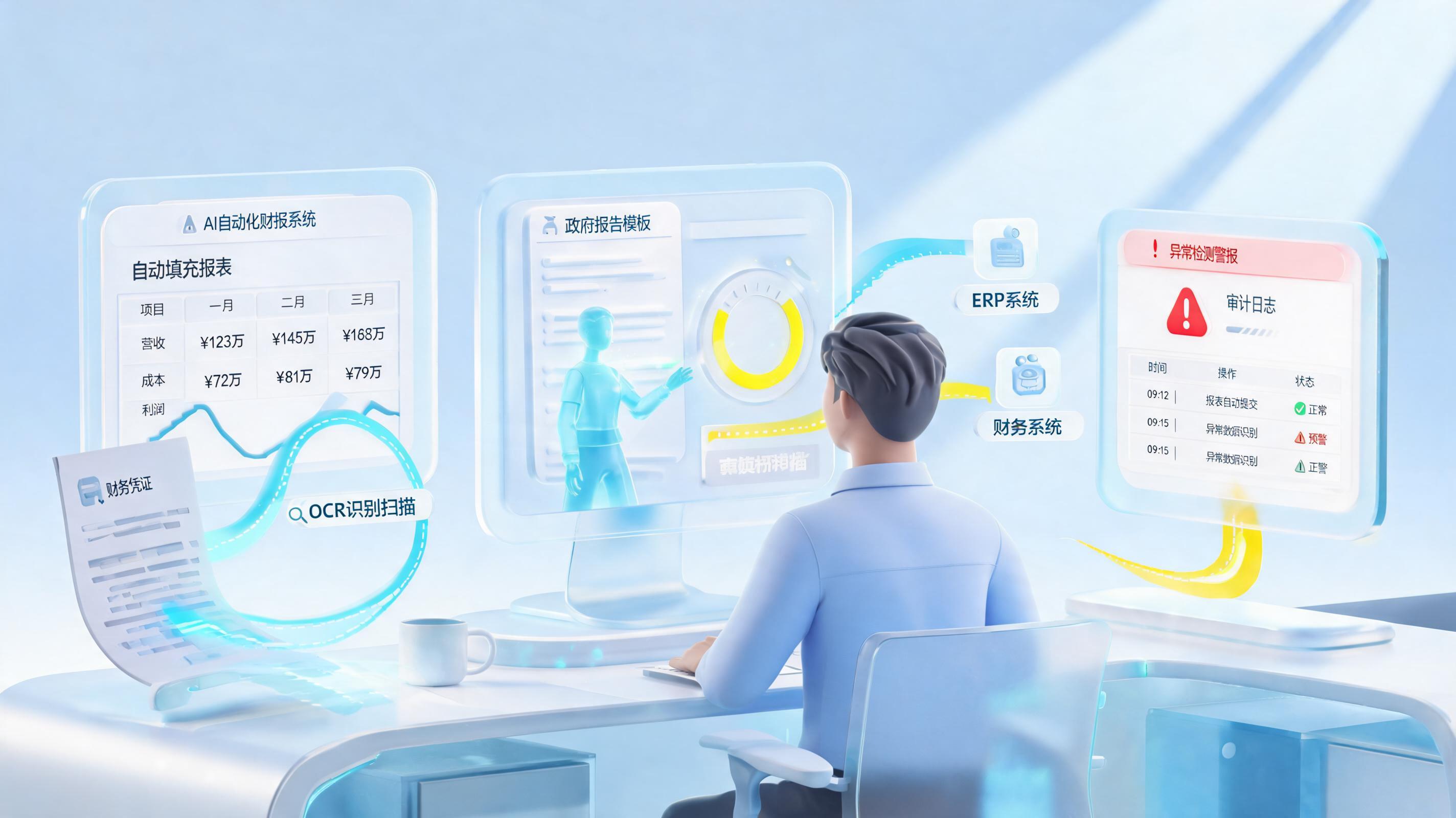
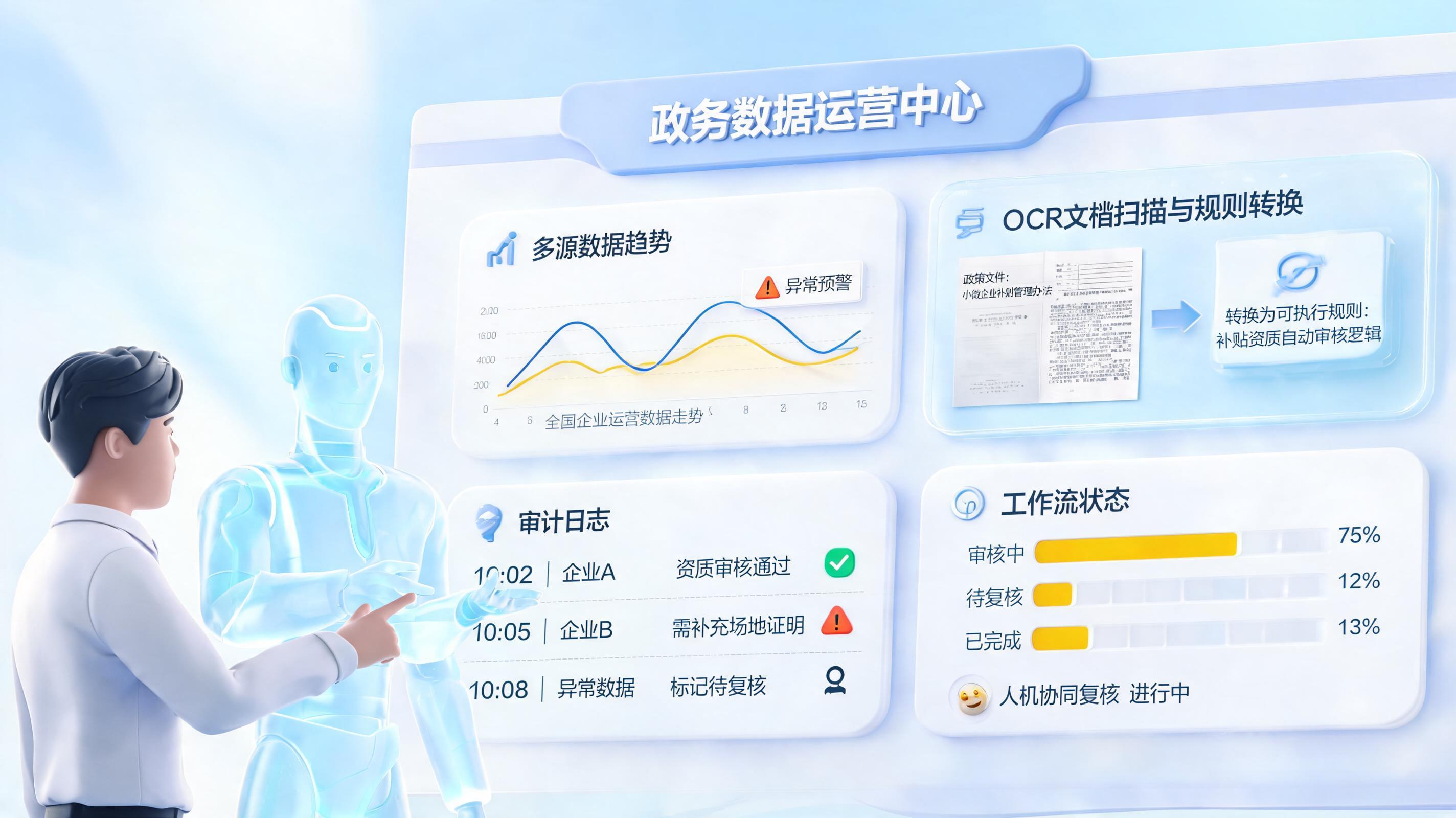
如果你希望将AI智能体的能力从“个人效率工具”升级为“企业级可信生产力”——让AI安全、稳定地替你操作ERP、审核财务单据、跨系统同步数据——不妨了解一下「实在Agent」。它将大模型的思考力与RPA的执行力深度融合,通过ISSUT视觉技术打通老旧系统的“API高墙”,为AI提供了一个可靠、可配置、可信赖的企业级行动底座。