Temu商品打包标签下载操作指南
在Temu平台上,高效履约是卖家维持店铺健康和用户体验的关键。而商品打包标签的准确下载与使用,是完成订单发货的第一步,直接关系到包裹能不能顺利被仓库扫描入库。不少新手卖家因为不熟悉后台操作,或者忽略了一些细节,常常出现标签打错、发货延迟的问题。今天,我就来帮你把Temu打包标签的下载流程、注意事项和提效技巧系统地梳理一遍。
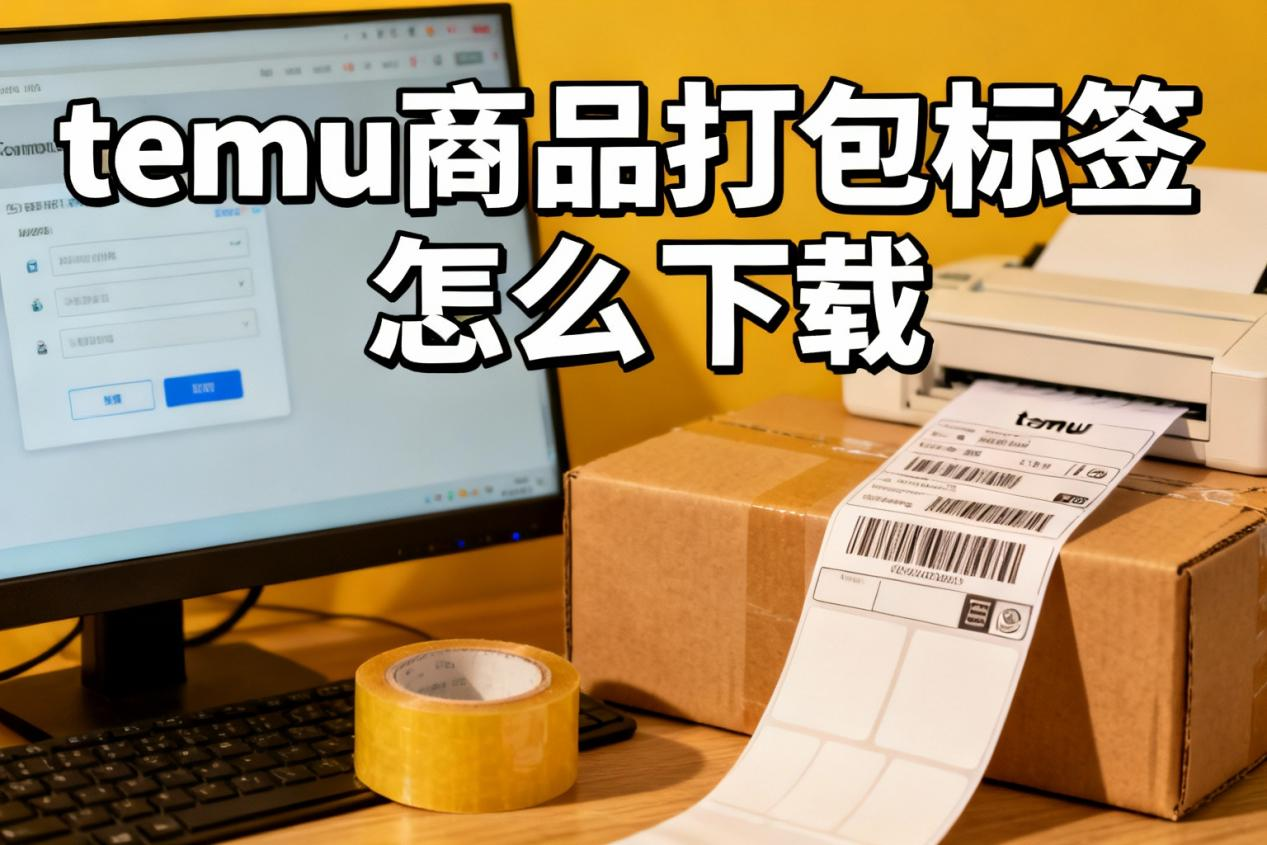
第一部分:打包标签下载全流程步骤
第一步:登录卖家中心,进入订单管理
1.用你的账号密码登录Temu卖家中心(SellerCenter)。
2.在左侧菜单栏里,找到并点击“订单管理”或“待发货订单”。
3.进入订单列表后,你可以根据状态、时间等条件筛选出需要发货的订单。
第二步:勾选订单,申请发货
1.在订单列表中,勾选你要发货的订单(支持多选批量操作)。
2.点击页面上方的“申请发货”或“发货”按钮。
3.系统会带你进入发货流程,记得核对一下商品信息是否正确。
第三步:下载打包标签
1.走到发货流程中“打印打包标签”这一步时,一定要点这个按钮或链接。
2.系统会生成一个PDF文件,这就是你的商品打包标签。标签上一般包括:
仓库收货地址
唯一的物流追踪号(ShipmentID)
订单条形码或二维码
卖家和商品的简要信息
3.点击“下载”,把PDF保存到电脑里。
第四步:打印与粘贴
1.用激光打印机或热敏打印机打印下载好的标签,普通喷墨打印机容易晕墨,不建议用。
2.打印时要清晰,条形码和二维码不能模糊、折叠或污损。
3.把打印好的标签贴在包裹外箱的平整位置,注意别遮住条形码区域。
第二部分:关键注意事项与常见问题
1.标签唯一性要盯紧
一单一签:每个订单都有专属的打包标签,千万别多个订单贴同一张,也别重复用旧标签。
信息核对:下载后花几秒对一下收货地址和ShipmentID,跟后台订单是否一致。
及时下载:最好打包时当场下载,别用之前缓存的文件,以免信息过期。
2.打印粘贴别马虎
打印清晰:一定要让扫描枪能一秒识别。打印模糊、墨水晕开是仓库扫不出来的常见原因。
粘贴牢固:
贴平整,别起皱。
建议用透明胶带整张覆盖,防潮防磨损。
别贴在箱子的接缝或弧面上,不然扫描时容易反光或变形。
对号入座:一定确保标签和包裹里的商品对应,千万别贴错。
3.系统问题这样处理
下不了标签:先查网络,刷新页面或换个浏览器试试。如果还不行,赶紧联系Temu卖家支持。
批量操作:订单多的时候,一定要用后台的批量发货和批量打印功能,效率能翻倍。
状态更新:贴好标签发完货,记得回卖家中心点“发货确认”,这样物流状态才会更新。
总结
按以上步骤规范下载和使用Temu打包标签,你的包裹才能顺利进入物流体系,避免因为操作问题导致入库延误甚至被罚。掌握好这个环节,不仅能提升后端效率,还能减少售后麻烦,对店铺稳定运营特别重要。建议你抽空对照一下自己的流程,把每一步都做到位。
附加信息
如果每天订单多,手动处理发货、打印标签太费时间还容易出错,不妨试试用工具帮你自动化。比如实在Agent的智能订单与库存管理功能,它能和Temu后台打通,自动同步订单、智能审核,还能批量下载和打印打包标签,把你从重复操作里解放出来。它的数据监控功能还会提醒发货异常,让你实时掌握状态,打造一个高效、精准、基本不用人操心的智能发货流程,特别适合想提升跨境运营自动化的卖家。