DeepSeek Harness桌面端下载安装指南(Win/Mac)
DeepSeek Harness 桌面版是 DeepSeek 推出的本地 AI Agent 客户端,把 Harness 的完整 Web 应用、Agent 运行时和工具链打包成开箱即用的安装包,普通用户无需提前配置 Node.js 或 pnpm。本文会梳理官方下载入口、平台支持情况,并给出 Windows 和 macOS 的安装步骤。
一、先确认你的系统是否受支持
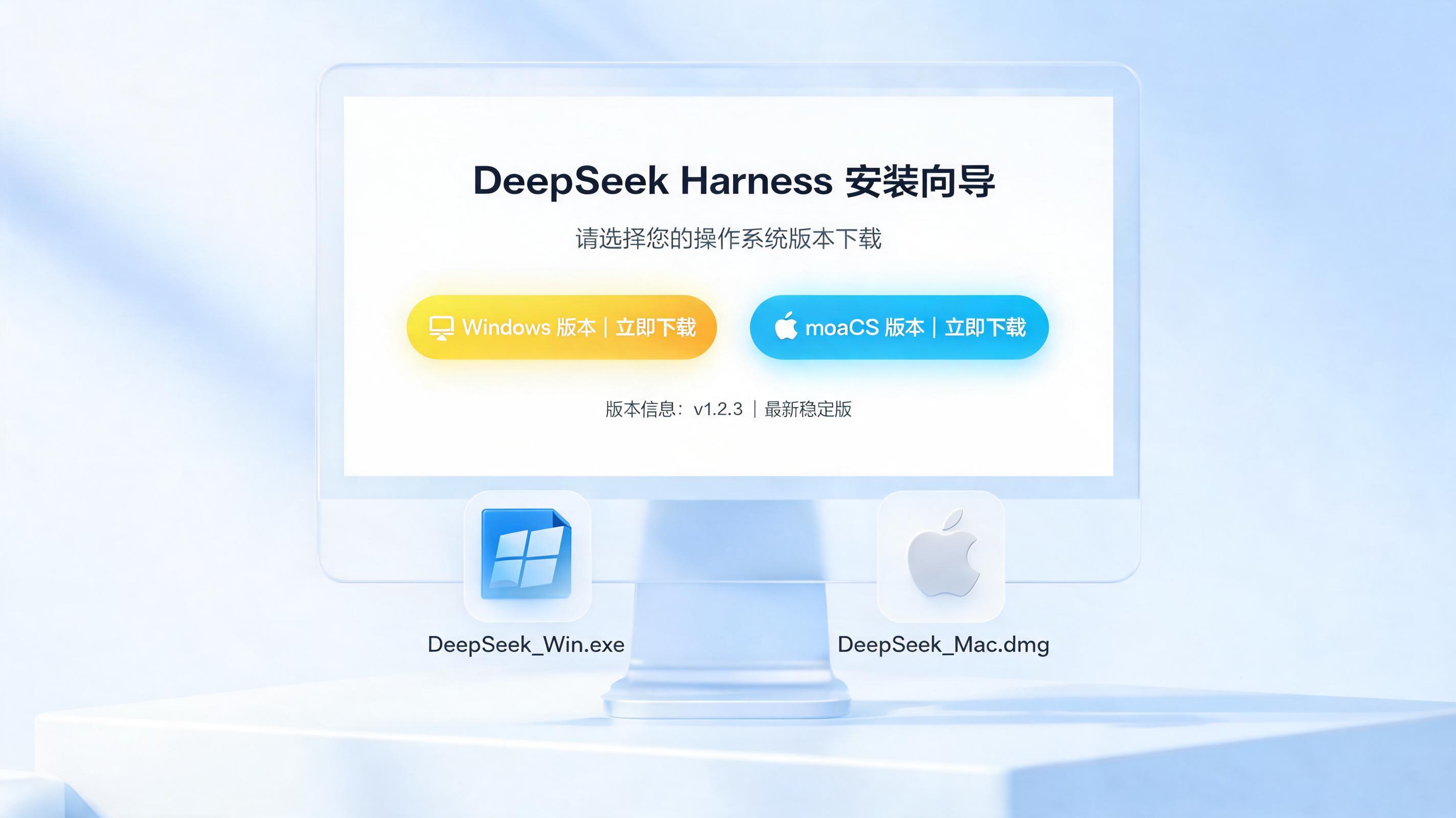
目前官方桌面版只覆盖两个平台:
- macOS:需要 Apple 芯片(M 系列),系统版本 macOS 13 或以上。Intel Mac 暂不支持。
- Windows:64 位 Windows 10 或 11。
如果你用的是 Intel Mac 或 Linux,可以改用网页版方式:安装 Node.js 后执行 npx @deepseek-ai/dsh web,浏览器会自动打开本地界面。
二、从官方入口获取安装包
最稳妥的方式是直接访问 DeepSeek 官网的 Harness 页面:
https://www.deepseek.com/harness/打开后可以看到 macOS 和 Windows 两个下载选项,下载链接会随版本更新自动指向最新安装包。
如果官网页面无法访问,也可以使用官方 CDN 直链(文件名中的 latest 表示动态版本):
- macOS(Apple 芯片):
https://download.deepseek.com/dsh-desk/bin/mac-arm64/dsh-latest-macos-arm64.dmg - Windows(64 位):
https://download.deepseek.com/dsh-desk/bin/win-x64/dsh-latest-win-x64.exe
截至 2026 年 9 月 30 日,macOS 安装包约 353 MB,Windows 安装包约 276 MB。
三、macOS 安装步骤
第 1 步:双击下载好的 .dmg 文件,在弹出的窗口中把 DeepSeek Harness 拖入“应用程序”目录。
第 2 步:从“应用程序”打开 DeepSeek Harness。首次启动时,macOS 可能请求文件夹、麦克风等权限,只授权当前工作需要的即可。
第 3 步:进入后会创建默认工作区。如果想让 Agent 操作已有项目,可以手动选择一个项目目录,避免选择整个用户目录或包含敏感数据的路径。
四、Windows 安装步骤
第 1 步:双击下载好的 .exe 安装程序,按 NSIS 安装向导提示完成安装。安装包已经内置了 Node、pnpm 和 Python 运行时,不需要额外装环境。
第 2 步:安装完成后从开始菜单或桌面快捷方式启动。首次运行同样会引导你创建工作区并选择使用偏好(办公创作或代码开发)。
五、登录与首次使用
桌面版支持两种使用方式:登录 DeepSeek 账号直接消耗余额,或者在设置中填写 API Key。如果选择账号登录,模型列表里会多出一组“DeepSeek账号”模型,不需要单独去开放平台申请 API Key。
桌面版和之前的 CLI/Web 版本共用同一份 .dsh 数据目录,如果你之前用网页版创建过工作区和会话记录,打开桌面端后可以直接接着用。
六、几个需要注意的地方
- 版本状态:当前桌面端仍处于预览阶段,官方明确提示未来可能发生破坏兼容性的变更,且尚未完成安全审计,建议以尝鲜和评估为主要目的,不要急着替换主力工作流。
- Mac 文件格式:如果你在下载页面看到的是
.zip结尾的自动更新包,把链接结尾的.zip手动改成.dmg,就是双击安装用的磁盘映像。 - dsh 命令安装:v0.2.0-rc.2 起支持在应用菜单中安装命令行入口,macOS 默认链接到
/usr/local/bin/dsh。这是可选操作,不影响界面使用。
总结
DeepSeek Harness 桌面版目前提供 macOS(Apple 芯片)和 Windows 64 位两个平台的安装包,从官网 deepseek.com/harness 下载后双击安装即可,不需要预装 Node.js 或 Python 环境。桌面端与网页版数据互通,登录账号后可直接用余额调用模型。作为预览版本,建议在非关键场景下先体验和评估。