Codex 安装教程:Mac/Linux/Windows 一键装好
2026-08-22 14:57:20阅读 1301
Codex 有四种安装方式(官方 README 原文),按你的平台和习惯选一种即可。全部装完都会得到同一个 codex 命令。
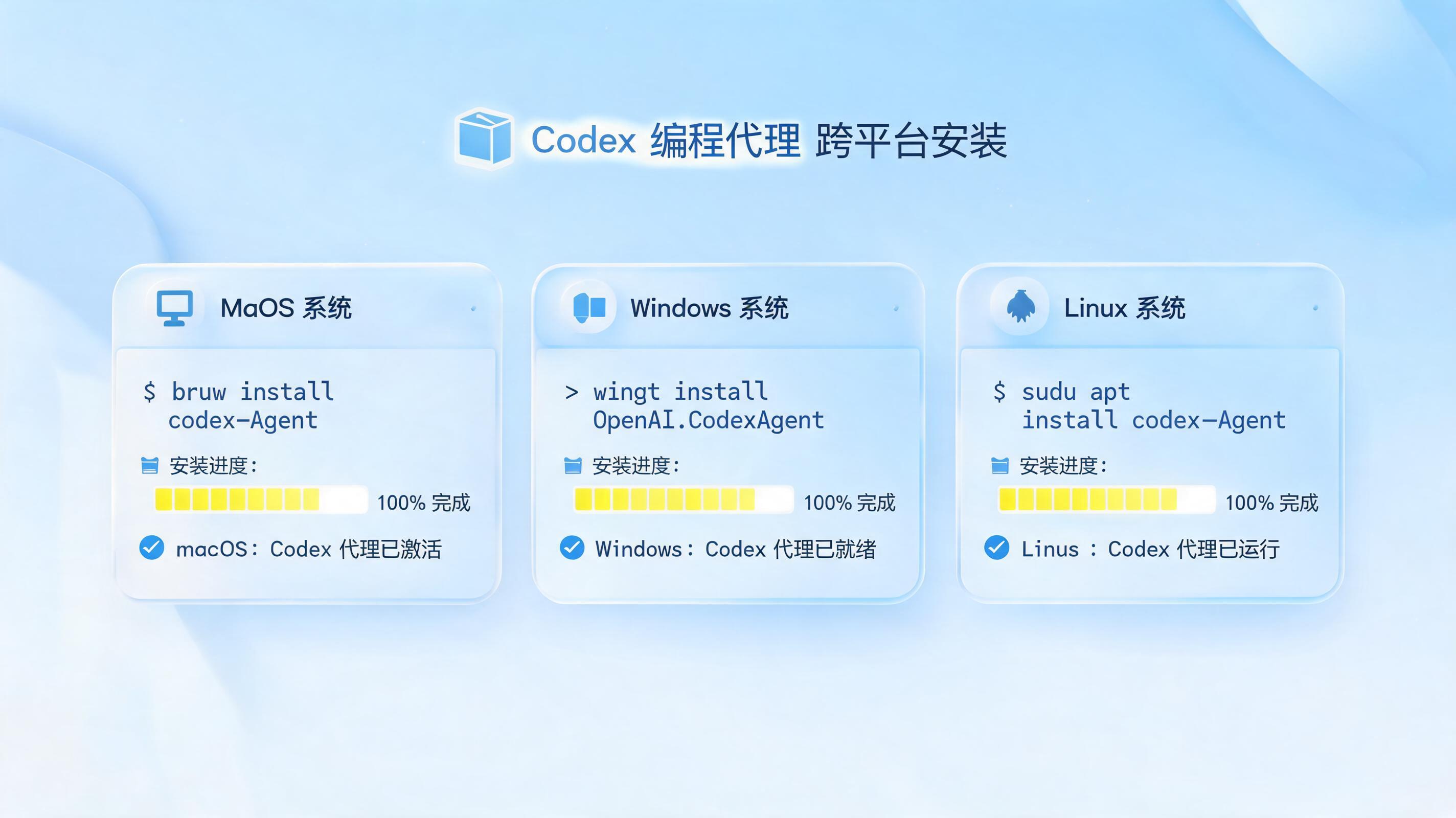
方式一:官方安装脚本(推荐)
macOS / Linux:
curl -fsSL https://chatgpt.com/codex/install.sh | shWindows(PowerShell):
powershell -ExecutionPolicy ByPass -c "irm https://chatgpt.com/codex/install.ps1 | iex"官方脚本默认从 https://releases.openai.com/codex 下载,网络异常时自动回退到 GitHub Releases。
方式二:npm 安装
装了 Node.js 的话,一条命令:
npm install -g @openai/codex适合已经在用 Node 生态的开发者,升级也方便(npm update -g @openai/codex)。
方式三:Homebrew 安装(macOS)
brew install --cask codexmacOS 用户如果习惯 Homebrew 管理软件,这是最省心的一条路。
方式四:GitHub Release 手动下载
去 openai/codex Releases 下载对应平台的压缩包:
| 平台 | 文件名 |
|---|---|
| macOS(Apple Silicon) | codex-aarch64-apple-darwin.tar.gz |
| macOS(Intel) | codex-x86_64-apple-darwin.tar.gz |
| Linux(x86_64) | codex-x86_64-unknown-linux-musl.tar.gz |
| Linux(arm64) | codex-aarch64-unknown-linux-musl.tar.gz |
解压后把二进制改名为 codex 并加入 PATH 即可。
验证安装
装好后确认版本:
codex --version能看到版本号就说明装好了。然后运行:
codex首次运行会让你选择登录方式(ChatGPT 账号或 API key),登录后进入交互界面,就可以开始干活了(完整流程见零基础入门)。
常见安装问题
| 问题 | 处理 |
|---|---|
| 安装脚本下载失败 | 换 npm 方式,或手动下 GitHub Release |
codex: command not found |
确认安装目录已加入 PATH;重开终端再试 |
| Windows 提示执行策略受限 | 用-ExecutionPolicy ByPass 参数(官方命令已内置) |
| 想装 IDE 版 | 在 VS Code / Cursor / Windsurf 扩展市场搜 Codex;Xcode 和 JetBrains 有各自集成 |
接下来读什么
- 装好后怎么登录 → 登录教程:ChatGPT 账号 or API Key?
- 免费额度怎么用 → 免费使用攻略
- 装完不知道干啥 → 实战玩法
← 上一篇:1.2 零基础入门 | 下一篇:2.1 免费使用攻略 →
↑ 返回 教程总目录