GPT Image 2 在电脑上如何进入?网页端入口、路径与使用步骤说明
本文大纲
- 一、先认识 GPT Image 2
- 二、电脑上怎么进入
- 三、看不到入口时怎么判断
- 四、网页端和桌面端的区别
- 五、常见 FAQ
总结
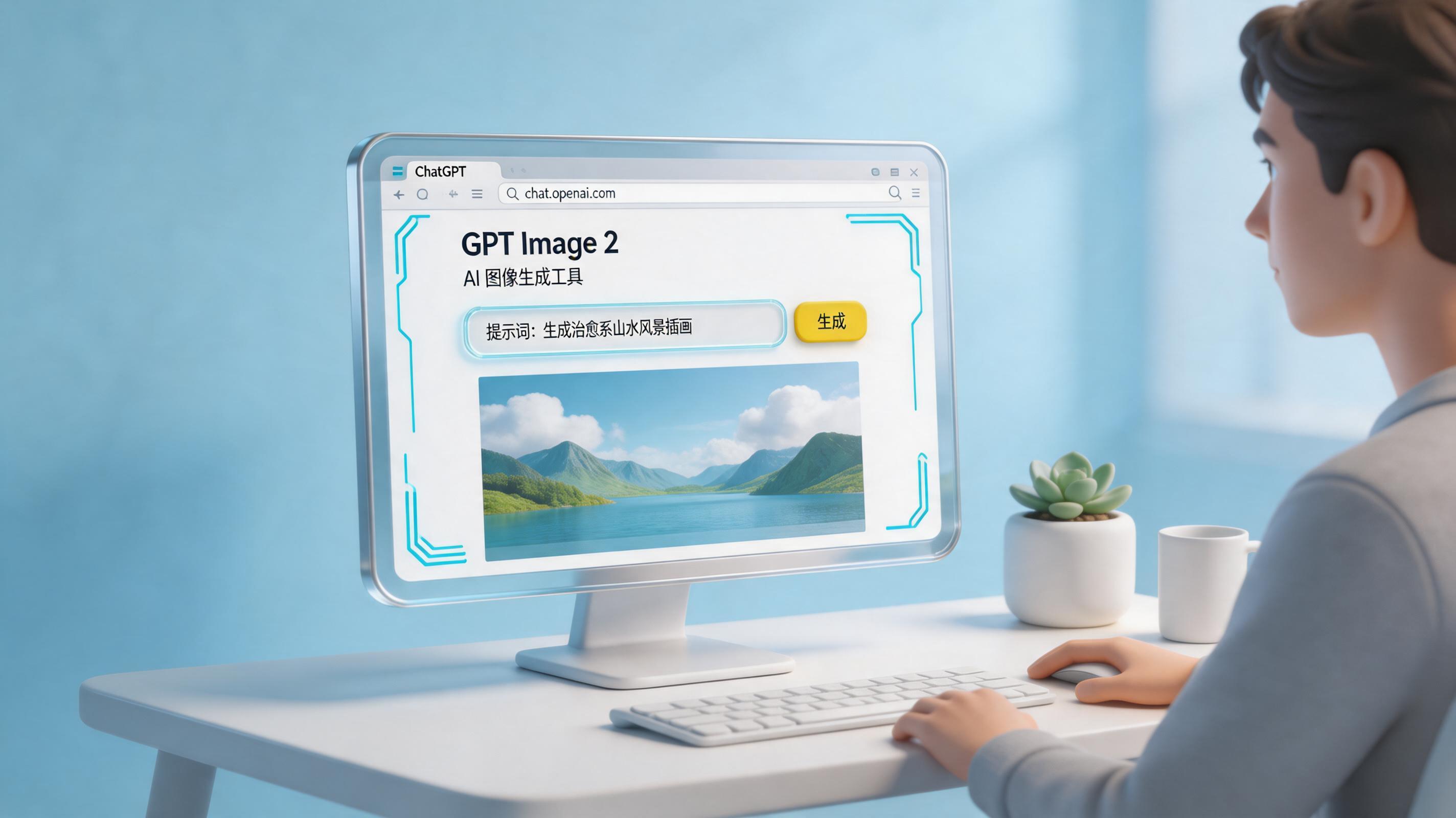
一、先认识 GPT Image 2
GPT Image 2 是 ChatGPT 里的图像生成能力,可以直接根据文字描述生成图片,也能继续改图。官方说明里,它已经覆盖到 ChatGPT 的多个计划,并且可以在网页端使用。(OpenAI Help Center)
二、电脑上怎么进入
在电脑上使用,最直接的方式是打开浏览器访问 https://chatgpt.com/,登录你的 ChatGPT 账号后,在聊天输入框里直接描述要生成的图片即可。官方 FAQ 说明,ChatGPT Images 可在 Web、iOS 和 Android 上使用。(OpenAI Help Center)
实际操作可以按这几步走:
- 打开浏览器,进入
https://chatgpt.com/ - 登录 ChatGPT 账号
- 在输入框里写出图片需求
- 发送后等待生成结果
- 继续补充修改,例如 "背景换成纯白""人物改成侧身""整体更简洁" 即可继续迭代。网页端就是这样进入和使用的。(OpenAI Help Center)
三、看不到入口时怎么判断
如果你在电脑上找不到入口,先确认你是在浏览器网页里,而不是桌面应用里。OpenAI 官方 FAQ 明确写了:ChatGPT Images 可在 Web 上使用,但 Desktop 不可用。这也是很多人 "电脑上明明登录了却没看到" 的主要原因。(OpenAI Help Center)
另外,官方发布说明提到 ChatGPT Images 2.0 已在所有 ChatGPT 计划中开放;免费用户可以用,但次数和速度会更有限,付费计划通常限制更宽。(OpenAI Help Center)
四、网页端和桌面端的区别
如果你问的是 "电脑上怎么进",要分清两个概念:
- 网页端:直接在浏览器里打开
https://chatgpt.com/,这是当前可用入口。 (OpenAI Help Center) - 桌面端:官方 FAQ 当前写明 "not available on Desktop",也就是桌面应用不是这个功能的入口。(OpenAI Help Center)
所以,最稳妥的方式不是找独立软件,而是直接用浏览器进 ChatGPT。(OpenAI Help Center)
五、常见 FAQ
Q1:电脑上要不要单独下载软件?
一般不需要。官方当前给出的可用入口是 Web,直接浏览器打开 https://chatgpt.com/ 即可。(OpenAI Help Center)
Q2:免费账号能不能用?
可以。OpenAI 的说明写明 ChatGPT Images 2.0 已面向所有 ChatGPT 计划开放,Free 计划也有图像能力,但会有限制。(OpenAI Help Center)
Q3:为什么我在电脑上没看到 "Images" 入口?
先确认你是在浏览器网页版里,而不是 Desktop。官方 FAQ 说明 Web 可用、Desktop 不可用。(OpenAI Help Center)
Q4:如果我想做批量出图或流程化修改,怎么办?
这类场景可以考虑把提示词管理、重试和归档串成流程,实在Agent 这类工具会更顺手。
总结
在电脑上进入 GPT Image 2,最直接的方式就是用浏览器访问 https://chatgpt.com/ 并登录账号;当前官方说明支持 Web,但不支持 Desktop。免费账号也能用,只是额度更有限,付费计划的使用限制更宽。(OpenAI Help Center)