GPT Image 2 怎么用?从网页直用到 API 调用的完整技术指南
本文大纲
- 一、先认识 GPT Image 2
- 二、直接在网页中使用(最简单)
- 三、使用前准备与关键路径
- 四、Image API 与 Responses API 怎么选
- 五、最小可用调用示例
- 六、10 个不同风格提示词推荐
- 七、常见 FAQ
- 总结
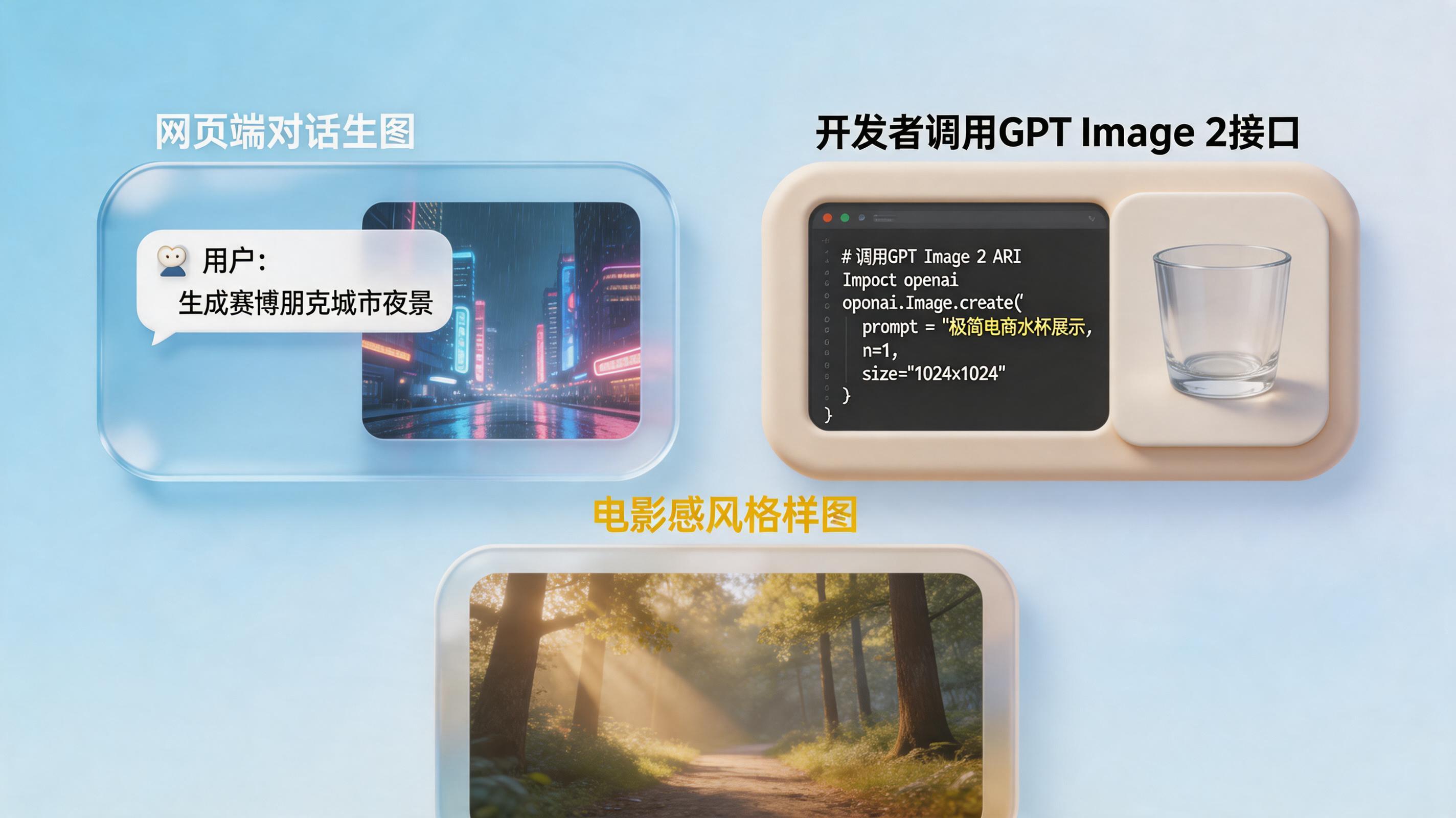
一、先认识 GPT Image 2
GPT Image 2 是 OpenAI 提供的图像生成模型,可以根据文本描述直接生成图片,也支持基于已有图片进行编辑或二次创作。它的核心价值在于:把 "生成 + 修改 + 迭代" 整合进统一的工作流里,既能简单用,也能扩展到开发场景。
二、直接在网页中使用(最简单)
如果你不写代码,最推荐直接在 ChatGPT 网页或 App 中使用。
使用步骤:
- 打开 ChatGPT
- 输入你的图片需求,例如:
生成一张极简风格的产品海报,一只白色耳机放在桌面中央,柔光背景- 等待生成结果
- 继续对话优化:
- "换成黑色背景"
- "增加科技感灯光"
- "画面更高级一点"
👉 这种方式本质上已经在调用 GPT Image 模型,但你不需要关心接口或参数。
适合场景:
- 快速出图(头像、封面、海报)
- 灵感探索
- 多轮修改(边聊边改)
三、使用前准备与关键路径
如果你打算用 API,需要完成以下准备:
- 注册 OpenAI 账号
- 获取 API Key
- 完成组织验证(部分模型需要)
关键接口路径:
POST https://api.openai.com/v1/images/generations四、Image API 与 Responses API 怎么选
两种方式各有定位:
Image API:
- 一次生成一张图
- 简单直接
- 适合批量生成
Responses API:
- 支持多轮对话修改图片
- 可以结合文本 + 图片输入
- 支持自动判断生成或编辑
👉 简单记:
- 快速出图 → Image API
- 连续改图 → Responses API
五、最小可用调用示例
下面是一个最基础的 Python 示例:
from openai import OpenAI
import base64

client = OpenAI()

result = client.images.generate(
    model="gpt-image-2",
    prompt="一张极简风格的桌面产品海报,白底,柔和阴影,一只黑色水杯"
)

image_base64 = result.data[0].b64_json
image_bytes = base64.b64decode(image_base64)

with open("output.png", "wb") as f:
    f.write(image_bytes)
说明:
model指定模型prompt是提示词(决定画面)- 返回的是 base64,需要解码保存
六、10 个不同风格提示词推荐
这些提示词可以直接替换主体来用👇
1️⃣ 极简电商风
白色背景,单个产品居中摆放,柔和阴影,极简风格,高级感2️⃣ 电影感场景
雨夜街头,霓虹灯反射,人物剪影,电影级光影,冷色调3️⃣ 日系插画
夏日车站,一个女孩等待列车,浅色天空,温柔配色4️⃣ 赛博朋克
未来城市,高楼霓虹,蓝紫灯光,雨后反光地面5️⃣ 儿童绘本
卡通动物上学场景,色彩明亮,造型圆润,童趣风格6️⃣ 3D 产品图
3D 渲染产品,摄影棚光线,真实材质,高反射质感7️⃣ 扁平图标
简洁线条图标,统一风格,蓝白配色,UI设计风格8️⃣ 水彩风
水彩手绘花束,纸张纹理,边缘晕染,自然柔和9️⃣ 建筑效果图
现代别墅,玻璃幕墙,湖边场景,黄昏光线🔟 复古海报
复古印刷风格,粗颗粒质感,大胆排版,暖色调👉 小技巧:在提示词中补充这些约束会更稳定:
- "背景干净"
- "构图居中"
- "不要文字"
- "高细节"
七、常见 FAQ
Q1:GPT Image 2 和 DALL·E 有什么区别?
可以理解为统一后的新一代图像模型体系,能力更稳定,接口更一致。
Q2:为什么生成有时比较慢?
复杂提示词可能需要更长计算时间,属于正常情况。
Q3:能不能修改已经生成的图?
可以,用 Responses API 或在 ChatGPT 里继续描述修改。
Q4:支持参考图吗?
支持,可以上传图片再生成新图或编辑。
Q5:生成图片可以商用吗?
需遵循 OpenAI 使用政策,具体以官方说明为准。
总结
GPT Image 2 的使用路径可以分为三层:网页直接使用最简单,Image API 适合快速生成,Responses API 适合复杂编辑。核心在于写好提示词,并通过多轮调整不断逼近目标效果。
如果你需要把出图、筛选、修改这一整套流程自动化,可以考虑用 实在Agent 这类工具把提示词管理和批量生成串起来,会更适合团队或高频使用场景。