qclaw只能装c盘吗?
QClaw(昵称“小龙虾”)是腾讯电脑管家团队基于OpenClaw开源框架推出的极简封装版本地AI智能助手,去掉了所有复杂的企业功能,只保留个人用户最需要的能力,资源占用降低60%,新手5分钟即可上手。它的核心价值在于:零配置、本地运行、微信直连——不需要折腾环境变量,不用装Docker,甚至不需要申请API Key,绑定微信后就能用手机远程操控电脑干活。
那么问题来了:QClaw只能装C盘吗? 答案是:不是,QClaw完全可以安装到其他盘,而且在安装时就能直接选择,非常简单。
本文大纲
- 🚪 一、不是只能装C盘:安装时就能换
- 📁 二、两种“路径”的区别:装哪儿 vs 存哪儿
- 🛠️ 三、已经装到C盘了怎么办?三种迁移方法
- ⚙️ 四、工作目录:决定AI把文件“存”在哪里
- 📋 总结
一、不是只能装C盘:安装时就能换
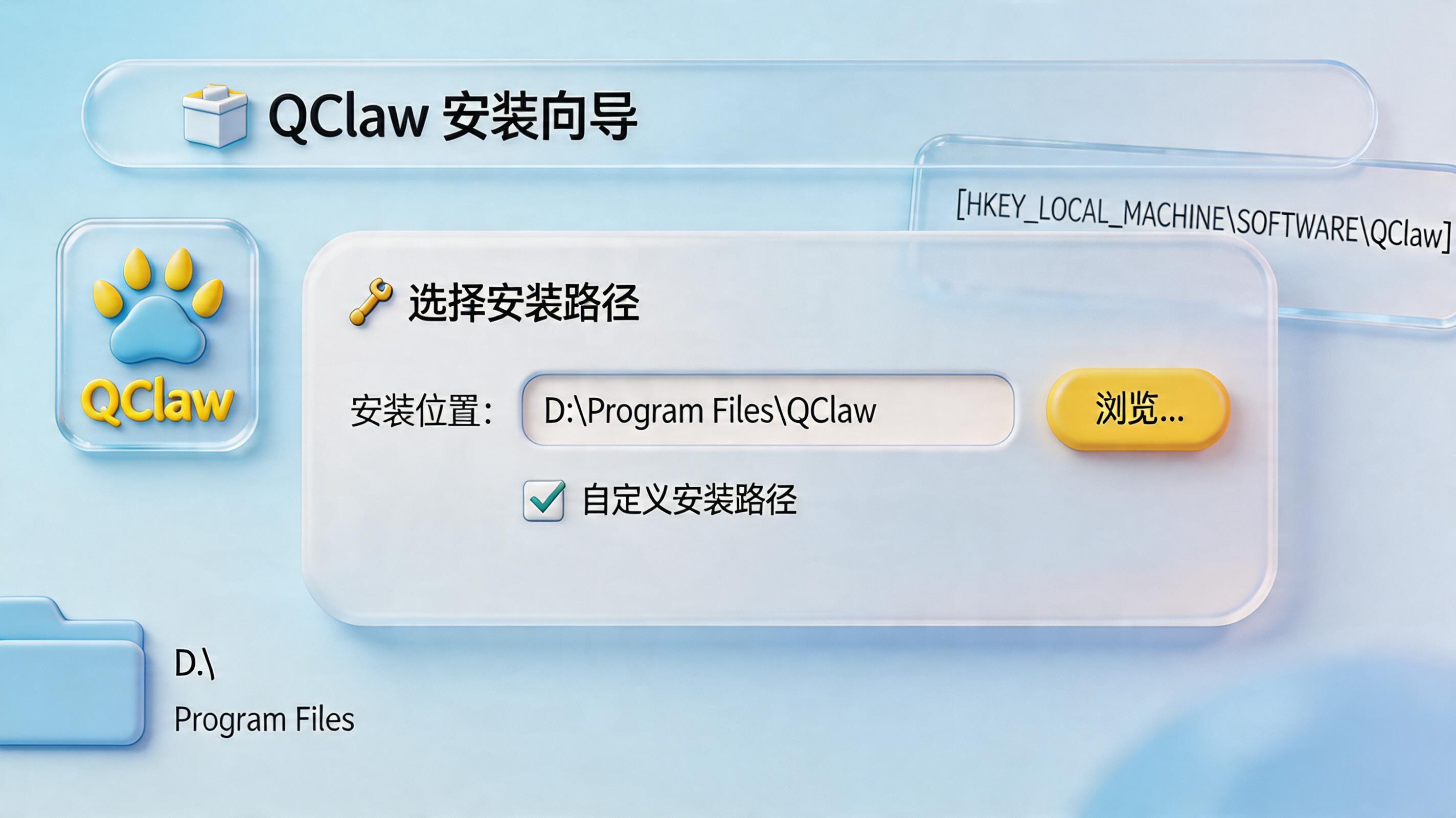
很多新手安装软件时习惯一路点击“下一步”,结果软件就默认装到了C盘。QClaw的安装向导确实默认指向C盘,但这只是默认选项,完全可以手动改成其他盘。
🟢 操作步骤(推荐):
- 双击运行下载的QClaw安装包(如
QClaw-Windows-Setup.exe)。 - 在安装向导界面中,不要直接点击“下一步”,而是寻找并点击右下角的「自定义安装」或「高级选项」按钮(通常在许可证协议页下方)。
- 在路径选择框中,手动输入或浏览至非系统盘的空闲文件夹,例如:
D:\QClaw\。 - 确认路径后继续完成安装流程,QClaw及其依赖环境将全部部署至该位置。
💡 为什么推荐换到其他盘? C盘是系统盘,空间有限且重装系统后数据会丢失。把QClaw装到D盘或其他非系统盘,既能节省C盘空间,又能避免重装系统后重新配置的麻烦。
🔵 开发者模式(适合批量部署):如果你需要通过命令行静默安装,可以在PowerShell中执行以下命令:
QClaw-Windows-Setup.exe --silent --install-dir=\"D:\QClaw\"执行完成后,验证D:\QClaw\bin目录下是否存在可执行文件及配置文件即可。
二、两种“路径”的区别:装哪儿 vs 存哪儿
在深入操作之前,有必要先搞清楚QClaw的两个核心路径概念,这是很多用户容易混淆的地方。
| 路径类型 | 决定什么 | 如何修改 | 默认位置 |
|---|---|---|---|
| 安装路径 | QClaw程序本身、依赖环境装在哪里 | 安装时选择自定义路径,或通过注册表/符号链接修改 | C:\Program Files\QClaw\ |
| 工作目录 | AI生成的文件、用户数据、临时文件存在哪里 | 修改config.yaml中的base_dir字段,或设置环境变量 | 与安装路径相同或%APPDATA%\QClaw\ |
💡 简单理解:安装路径是QClaw这个软件本身“住”在哪里;工作目录是QClaw干活时产生的文件“放”在哪里。两者可以分开设置。
三、已经装到C盘了怎么办?三种迁移方法
如果你之前已经一路“下一步”装到了C盘,现在想迁移到其他盘,不必卸载重装。以下提供三种方法,按推荐程度排序。
🟢 方法一:通过注册表修改(最简单)
这是最直接的方法,修改后QClaw的后续更新和子模块部署都会自动沿用新位置:
- 按下
Win + R,输入regedit打开注册表编辑器。 - 定位至
HKEY_LOCAL_MACHINE\SOFTWARE\QClaw\InstallPath。 - 双击右侧数值,将数据更改为目标路径(如
D:\QClaw)。 - 手动将原C盘QClaw文件夹移动到新路径,重启QClaw即可生效。
🔵 方法二:通过命令行指定(开发者模式)
如果你习惯使用命令行,也可以通过静默参数直接指定新路径,无需打开注册表。
🟡 方法三:符号链接迁移(macOS/Linux适用)
对于macOS用户,可以在终端中执行命令创建符号链接,将默认路径重定向至外部卷:
sudo ln -sf /Volumes/Data/QClaw /Applications/QClaw.app四、工作目录:决定AI把文件“存”在哪里
安装路径改了,但AI生成的文件、下载的图片、保存的文档等“工作产出”存在哪里,是由工作目录决定的。QClaw提供了四种修改工作目录的方式,按推荐程度排列:
🟢 方式一:修改config.yaml(推荐)
QClaw的配置文件位于%APPDATA%\QClaw\config.yaml(Windows)。用文本编辑器打开该文件,找到base_dir:行,将其值更改为你想要的绝对路径,例如:
base_dir: \"D:\QClawData\"保存文件并重启QClaw,新路径即生效。
💡 如何快速找到config.yaml? 启动QClaw桌面应用,点击右上角齿轮图标,选择“高级”选项卡,向下滚动至“配置管理”区域,点击“显示配置文件位置”按钮,系统会自动打开资源管理器并高亮选中config.yaml文件。
🔵 方式二:设置环境变量
适合多用户或容器化部署场景,在“系统属性→高级→环境变量”中新建变量名QCLAW_WORKDIR,变量值设为目标路径(如E:\QClawRoot),重启QClaw即可应用。
🟡 方式三:启动时指定参数
适合临时切换或脚本化调用场景,在命令提示符中执行:
qclaw.exe -w D:\MyQClawProject⚪ 方式四:符号链接迁移
将原workspace文件夹移出并重命名,在目标位置创建新文件夹,然后在QClaw安装目录下创建指向新路径的符号链接:
mklink /D workspace D:\data\qclaw_ws总结
QClaw不是只能装在C盘,核心结论是:安装时手动选择自定义路径即可轻松装到其他盘;如果已经装到C盘,通过注册表修改或命令行参数也能平滑迁移。修改后记得同步调整工作目录(通过config.yaml的base_dir字段),让AI生成的文件也落到非系统盘,彻底告别C盘空间焦虑。
如果你希望将AI智能体的能力从“个人效率工具”升级为“企业级可信生产力”——让AI安全、稳定地替你操作ERP、审核财务单据、跨系统同步数据——不妨了解一下「实在Agent」。它将大模型的思考力与RPA的执行力深度融合,通过ISSUT视觉技术打通老旧系统的“API高墙”,为AI提供了一个可靠、可配置、可信赖的企业级行动底座。