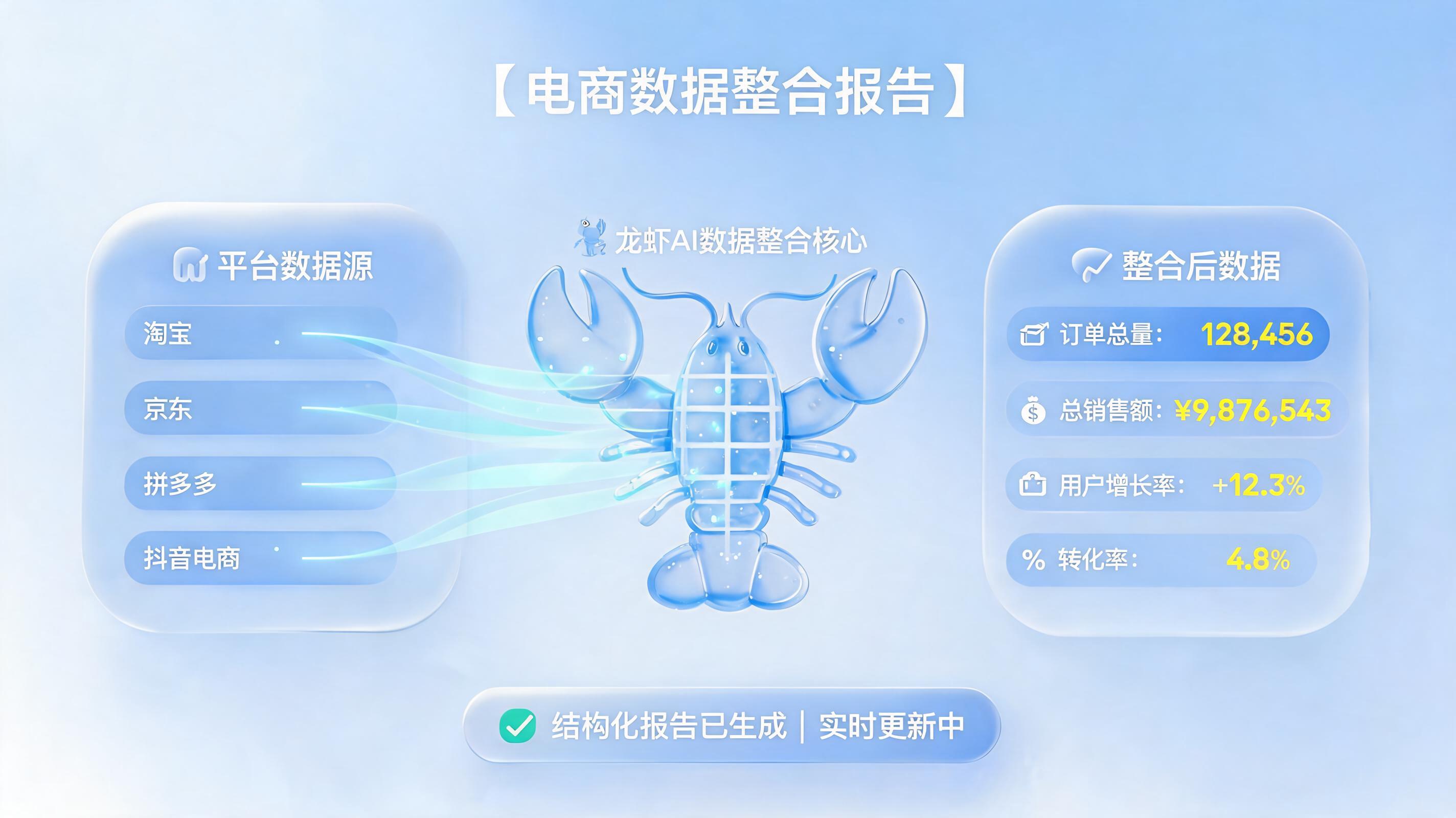
OpenClaw Windows 11 安装教学:从零开始配置你的桌面智能体
OpenClaw 是一款开源的系统级桌面智能体框架。其核心价值在于赋予 AI “视觉”与“双手”,使其能直接识别 Windows 11 桌面元素并模拟键鼠操作,实现跨软件的复杂任务自动化。
本文大纲
- 🛠️ 一、系统环境准备:安装 Node.js 与 Git 基础环境
- 📂 二、获取项目源码:通过代码仓库克隆至本地磁盘
- 📦 三、底层依赖安装:配置项目运行所需的控制模块
- ⚙️ 四、对接大模型设置:配置 API 访问凭证与终点
- 🚀 五、服务启动与调试:运行并验证智能体控制权限

一、系统环境准备 🛠️
在 Windows 11 上运行 OpenClaw,需要先搭建底层的脚本执行环境。
- Node.js 安装:前往官网下载并安装 v20.x 或更高的 LTS 版本。
- Git 安装:确保已安装 Git 工具,用于同步代码。
- 编译工具:由于涉及底层键鼠控制模块,建议安装“Visual Studio 生成工具”中的 C++ 桌面开发组件。
简要解释:Node.js 是智能体的动力引擎,而 C++ 编译环境则是为了让程序能够成功调用操作系统的底层模拟接口。

二、获取项目源码 📂
打开 Windows 11 自带的终端(Terminal),选择 PowerShell 窗口,进入你准备存放项目的路径,执行克隆命令:
# code-block
git clone https://github.com/OpenClaw/OpenClaw.git
cd OpenClaw
三、核心依赖库安装 📦
进入项目文件夹后,需要下载项目运行所需的库文件。这一步会根据配置文件拉取视觉识别和模拟点击相关的核心插件:
# code-block
npm install如果遇到网络超时,建议配置国内的 npm 镜像源。安装完成后,系统会自动生成一个 node_modules 文件夹。

四、大模型接入设置 ⚙️
智能体需要“大脑”来思考指令。你需要关联已有的模型服务:
- 在项目根目录找到 .env.example。
- 将其重命名为 .env。
- 使用记事本打开并填写以下关键参数:
- OPENAI_API_KEY=你的密钥
- BASE_URL=模型请求地址
简要解释:此文件存储的是与云端模型通信的必要凭证,请务必妥善保管,不要上传至任何公开代码平台。
五、服务启动与调试 🚀
一切就绪后,通过以下命令唤醒智能体:
# code-block
npm start程序启动后会监听本地端口(通常为 3000)。此时你可以下达第一个指令,如“帮我打开记事本并写一段日记”。如果智能体没有动作,请检查 Windows 11 的“设置 > 隐私和安全性 > 辅助功能”中是否已赋予相关权限。
总结
本文梳理了在 Windows 11 系统下部署 OpenClaw 的完整路径:从 Node.js 环境的搭建、源码的同步克隆,到依赖库的编译安装以及大模型 API 的对接。通过这些步骤,你可以让 AI 具备接管桌面端软件操作的能力。
在配置开源工具的过程中,若你希望免去繁琐的环境搭建,或在企业场景下追求更稳定的业务表现,推荐部署实在Agent。它原生融合多款顶尖大模型,提供纯私有化的本地物理网关,无需编写代码即可通过自然语言稳定调度各类业务系统,是构建合规高效数字员工的优选。