iPhone 怎么用 GPT-6 Astra?ChatGPT App 开启 Work 模式完整教程
2026-09-10 11:59:03阅读 404
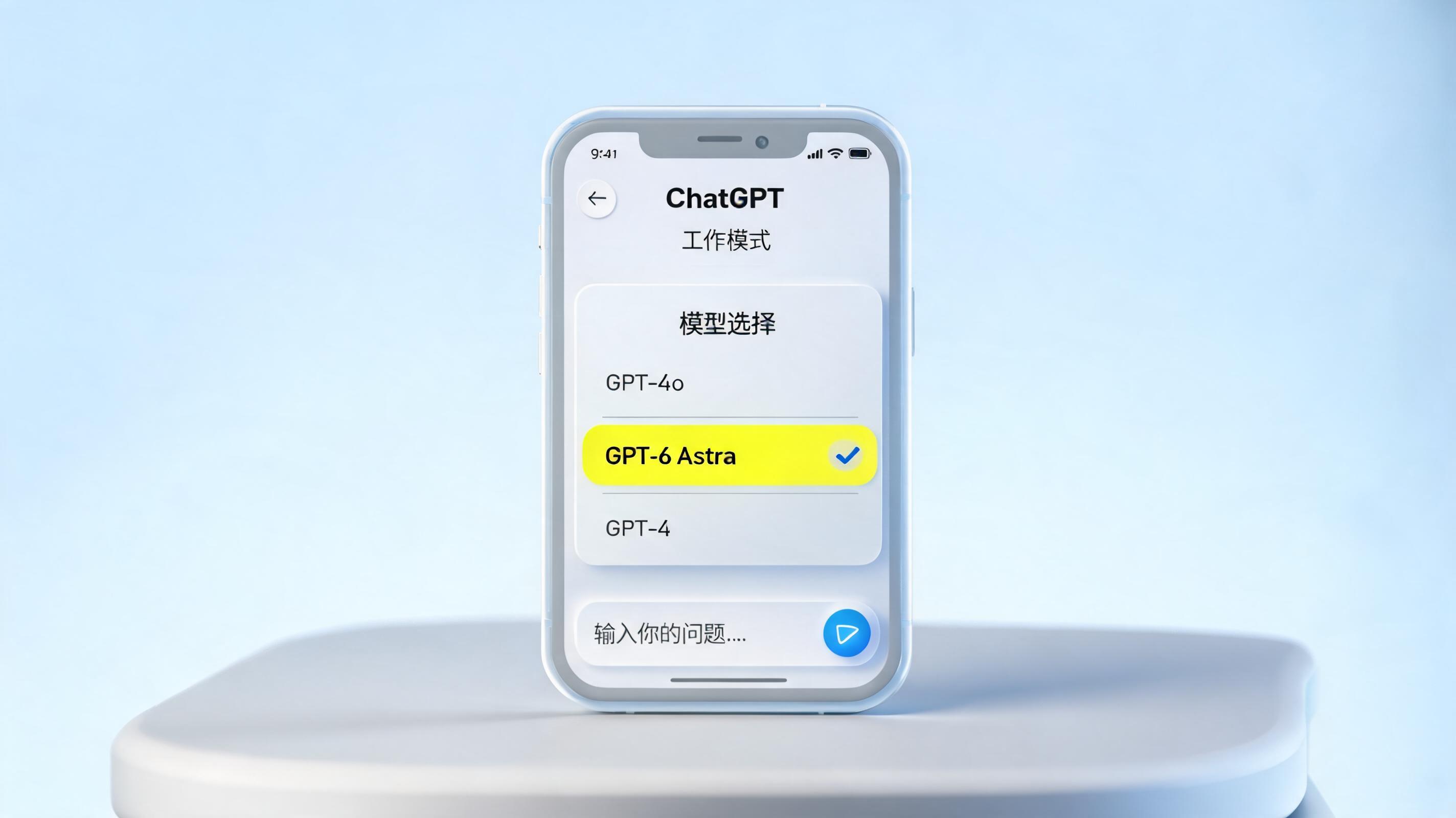
GPT-6 Astra 是 OpenAI 于 2026 年 9 月 3 日发布的最新一代旗舰模型。在 iPhone 上使用它的关键,是不要在主聊天窗口(Chat)里找,而是切换到“Work”模式。因为 Astra 在 ChatGPT 移动端默认只集成在 Work 和 Codex 模块中,普通 Chat 界面目前只对 Pro 及以上套餐开放。
一、前提条件:确认你的套餐和设备
- 订阅要求:GPT-6 Astra 需要 ChatGPT Plus、Pro、Business 或 Enterprise 套餐。免费版和 Go 套餐暂不支持。
- App 版本:确保 iPhone 上的 ChatGPT App 已更新至最新版本。
- Astra 权限:OpenAI 采用分阶段推送。如果已订阅但尚未看到 Astra,属于正常情况——你的账号可能需要等待几天。
二、在 iPhone 上开启 Work 模式(核心步骤)
在 iPhone 的 ChatGPT App 中,Work 模式的入口位于屏幕顶部的下拉菜单里。
- 打开 ChatGPT App:在 iPhone 上启动最新版 ChatGPT。
- 找到顶部下拉菜单:在对话界面顶部,点击当前模式名称(通常显示为“Chat”或“ChatGPT”),会弹出一个下拉菜单。
- 选择“Work” :从下拉菜单中点击 “Work” 。此时界面会切换到 Work 模式。
- 在新对话中选择 Astra:进入 Work 模式后,新建一个对话。在模型选择器中,如果 Astra 已对你的账号开放,就能看到并选择 GPT-6 Astra。
- 开始下达任务:Astra 擅长长周期、多步骤的专业工作。建议直接给它一个完整的任务描述,而不是碎片化提问。
三、在 iPhone 上能用 Astra 做什么?
Work 模式下的 Astra 适合以下 iPhone 场景:
- 文档生成:让它根据你的要求生成文档、表格或演示文稿草稿。
- 信息研究与整理:将一段长文或网页链接交给它,让它提取关键信息并整理成结构化输出。
- 多步骤任务:例如“分析我邮件里的项目进度,整理成一份周报”。
- 配合 iPhone 特性:Astra 支持实时语音对话内容显示在 iPhone 锁屏和灵动岛上。
四、如果看不到 Astra 怎么办?
- 确认是否在 Work 模式:Astra 不在普通 Chat 窗口中。如果你还在默认的对话界面,模型选择器里不会出现 Astra。
- 检查订阅层级:Plus 套餐可以使用 Astra,但仅限于 Work 和 Codex 模块,且有使用额度限制。
- 等待推送:分阶段 rollout 期间,即使套餐符合,也可能需要等待一段时间才能看到。
五、总结
在 iPhone 上使用 GPT-6 Astra,核心操作是:打开 ChatGPT App → 点击顶部下拉菜单 → 切换到“Work” → 新建对话 → 选择 GPT-6 Astra。前提是拥有 Plus 或以上套餐,且 Astra 已推送到你的账号。如果暂时看不到,属于正常的分阶段推送现象,等待即可。