GPT Image 2.5 网页版怎么用?从 Sketch 草稿到精准修图的全攻略
2026-09-09 09:38:42阅读 180
GPT Image 2.5(官方名称为 ChatGPT Images 2.5)是 OpenAI 于 2026 年 9 月 9 日推出的最新一代图像生成模型。关于“网页版怎么用”,答案是:该模型已面向所有 ChatGPT 用户(包括免费版)在网页端全量上线。你不需要任何额外配置,只需在浏览器中打开 ChatGPT 网页版,即可使用包括 @Sketch 草稿生图、模板库、精准图像编辑在内的所有新功能。
一、开启方法:直接在网页端使用
GPT Image 2.5 已默认集成在 ChatGPT 网页版中,你无需安装任何插件或进行额外设置。只要你的 ChatGPT 账号处于登录状态,所使用的就是最新的图像生成模型。
二、三大核心功能详解
1. Sketch 草稿生图:画个草图就能出大片
这是 2.5 版本最引人注目的新功能,它让你不再需要用复杂的文字描述去“拼凑”画面。
- 如何启用:在 ChatGPT 的输入框中,直接输入
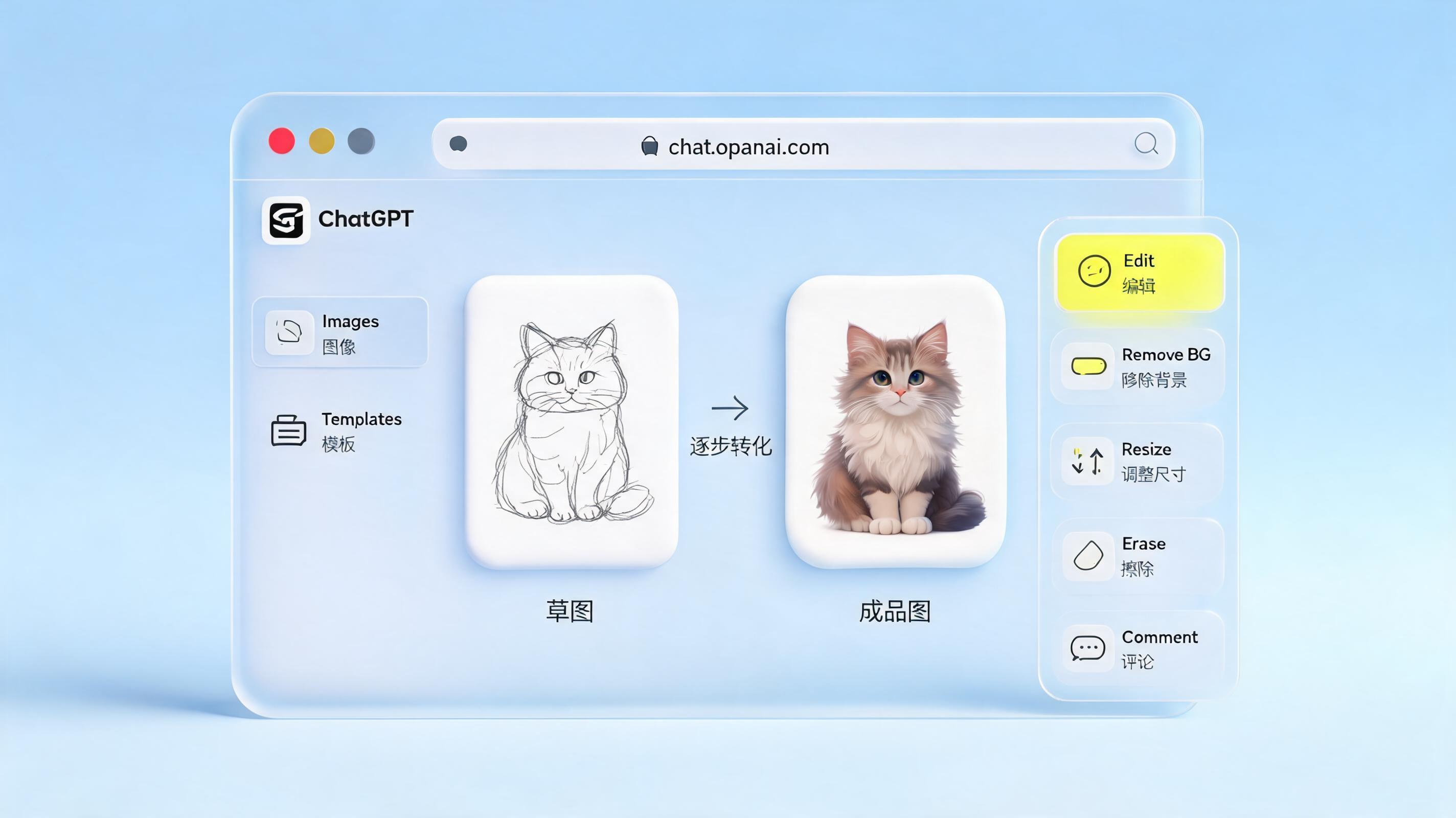
@Sketch并发送。 - 绘制草图:输入指令后,一个类似画板的窗口会弹出。你可以使用鼠标(网页版)在画布上画出你的构图或想法。无需担心画技,一个粗略的轮廓就足够了。
- 生成图像:完成草图并确认后,在对话框中描述你想要的风格、细节和最终效果。模型会以你的草图为“骨架”,结合你的文字描述,生成一幅完整的图像。
- 提示:如果模型生成的提示词是英文,你可以直接在对话中要求它翻译成中文,以便在生成前进行调整。
2. 模板库:一键套用专业格式
网页版提供了“模板”(Templates)功能,包含海报、商品照片等常见设计格式的模板。
- 如何启用:打开左侧边栏,选择“Images”(图像)或“图片”,然后点击“Templates”(模板)。
- 使用方法:选择一个模板后,系统会通过提问引导你完成设计。你只需输入自己的文字、设计元素或风格偏好,即可快速生成符合特定格式的图像。
3. 精准图像编辑:指哪改哪
2.5 版本带来了更强大的编辑工具,让图像修改变得像用修图软件一样直观。
- 进入编辑模式:在 ChatGPT 网页版中,将鼠标悬停或点击任意一张生成的图片,图片上方会出现一个新的 “Edit”(编辑) 按钮。点击即可进入编辑模式。
- 主要编辑工具:
- Remove BG(移除背景):一键去除图片背景,生成透明的 PNG 文件。
- Resize(调整大小):快速调整图片比例,如 3:4 人像、16:9 宽屏或 4:3 风景。
- Erase(擦除):像使用橡皮擦一样,涂抹掉图片中不想要的元素,AI 会自动填补。
- Comment(评论):直接在图片的特定区域添加评论或圈出位置,然后发出“删除此区域”或“将此改为蓝色”等指令。模型会仅修改指定区域,其余部分保持不变。
三、注意事项
- 免费版限制:使用模板或 Sketch 功能生成的图像会消耗免费版的每日生成额度。额度用完后,免费用户需要等待重置或升级到 ChatGPT Plus 订阅。
- 全平台可用:这些新功能在网页端、桌面端和移动端 App 上均可使用。
四、总结
GPT Image 2.5 在网页端的使用体验是零门槛、全覆盖的。无论你是想通过 @Sketch 将灵感快速可视化,还是利用模板库高效产出设计稿,亦或是用精准的编辑工具对图像进行微调,所有新功能都已集成在你熟悉的 ChatGPT 网页版中。现在只需登录 ChatGPT 网页版,即可开始体验。