DeepSeek Harness 创建 Agent Preset:自定义预设教程
2026-08-16 14:39:29阅读 540
想给某一类会话固定"工具 + 人设"的组合——比如“只读审查”会话只挂文件工具、不带命令执行——就该建一个自定义 Agent Preset。这一篇从复制官方预设开始,一步步做出你自己的预设。
预备:重申一条铁律
永远不要直接修改随部署分发的内置预设(standard/code/minimal/cordis)。 两个原因:
- 升级会覆盖安装目录,你的改动直接蒸发
cordis预设坏了会连“预设编写能力本身”都瘫痪
正确姿势永远是:复制 → 改副本。这也是本篇的全部操作路径。
第一步:找到你的预设目录
- 内置预设:随部署分发(只读心态)
- 你的预设:
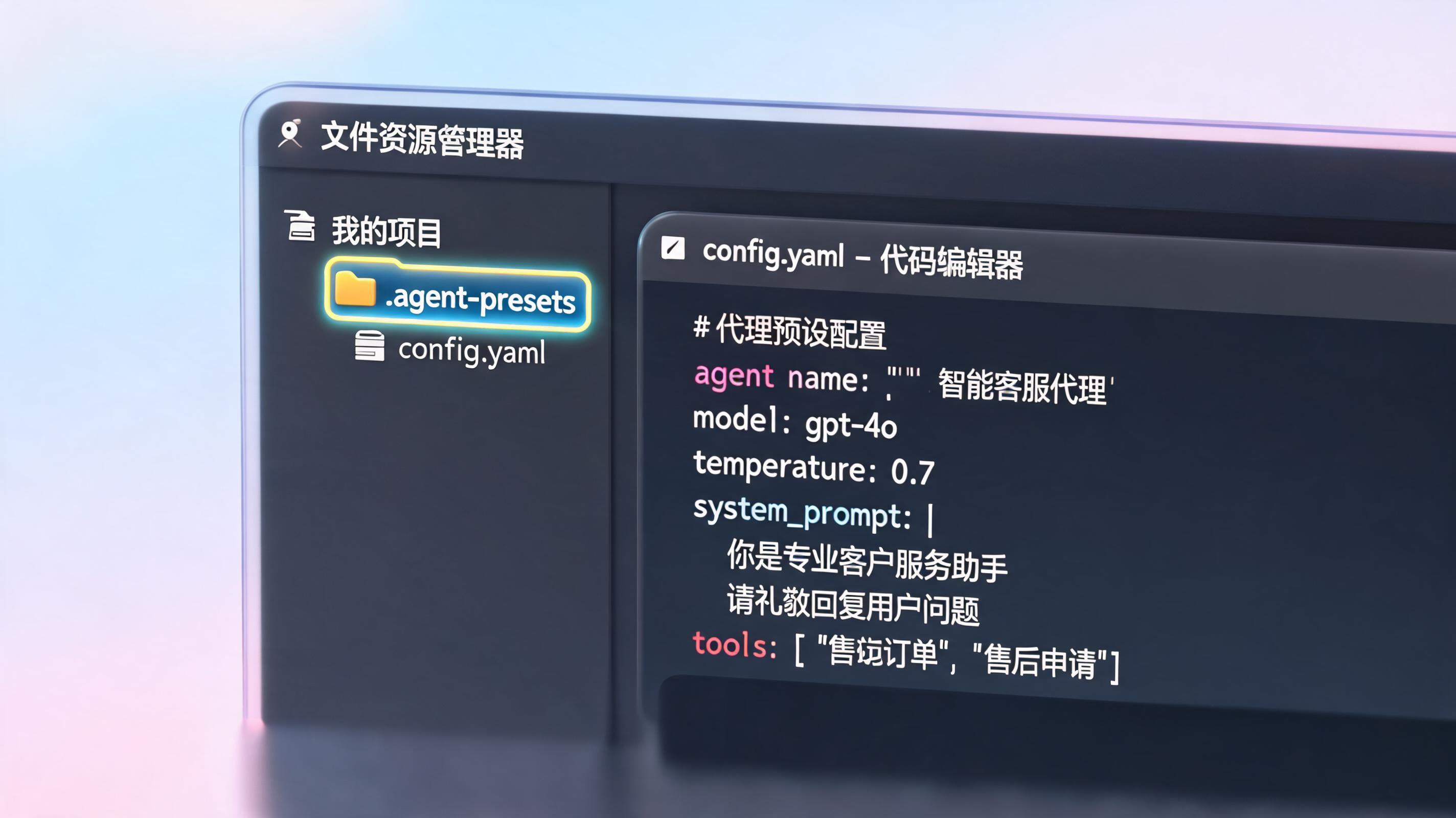
${DSH_HOME}/.agent-presets/——一个预设一个子目录
第二步:复制官方预设
把内置的 standard 预设目录整个复制到你的目录下,改成你想要的名字,比如 review:
${DSH_HOME}/.agent-presets/review/ ├── agent.cordis.yml # 该预设挂哪些插件行 └── preset.yml # 显示元数据(可选但建议写)第三步:写元数据
preset.yml 给界面看的:
name: 只读审查 description: 仅文件读取工具,适合代码审查场景没有它,选择器里只会显示光秃秃的目录名 review。
第四步:改组合文件
agent.cordis.yml 里是插件行列表。以“只读审查”为例,保留文件工具,禁用命令执行类工具(行 id 见 配置层与 patch 的写法):
- id: tool-fs # 保留文件读写工具 - id: tool-bash disabled: true # 禁掉命令执行改完即用——创建好的预设会出现在预设选择器里(按 preset.yml 的显示名展示)。
第五步:验证
新开会话,选择你的预设,然后:
- 让 agent 读个文件——应该正常
- 让 agent 跑条命令——应该报“没有该工具”或直接拒绝
这就说明预设生效了。
预设里放什么:能力清单
| 可配置 | 说明 |
|---|---|
| 工具集 | 挂/禁各类工具(最常用) |
| persona | 该预设的人设文本 |
| 提示词段 | 附加的上下文段落 |
| 压缩策略 | 上下文超限时的摘要策略 |
常见问题
| 问题 | 解答 |
|---|---|
| 选择器里看不到新预设? | 确认目录在.agent-presets/ 下;缺 preset.yml 只显示目录名 |
| 改了预设没生效? | 预设是会话级快照,新会话才用新配置 |
| 想删自定义预设? | 直接删目录即可 |
| 预设能互相继承吗? | 靠复制起步,没有显式继承机制 |
接下来读什么
- 预设挂的工具从哪来 → 插件开发:从零编写第一个插件
- 组合语法细节 → 配置层与 patch:叠加规则详解
- 预设与 Profile 的分工 → Agent Preset:内置预设与自定义切换
← 上一篇:5.3 插件开发:从零编写第一个插件 | 下一篇:5.5 发布插件:npm 生态与发布流程 →
↑ 返回 教程总目录