DeepSeek Harness 安装教程:npx 一条命令启动 Web UI
2026-08-16 14:27:58阅读 771
官方安装命令(来自官方 README.zh)
安装 Node.js 后,直接运行:
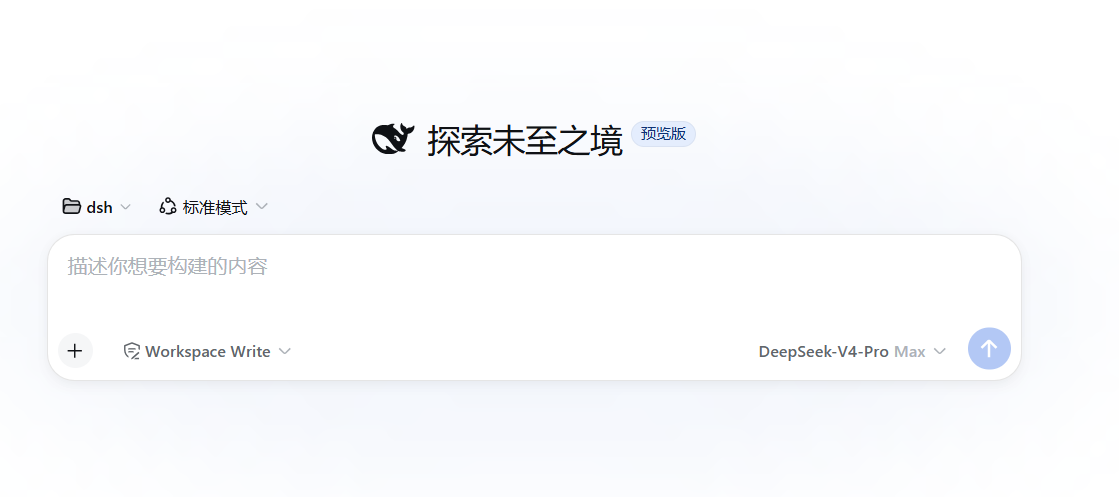
npx @deepseek-ai/dsh web预期输出:命令会打印 Web UI 的访问地址。默认地址为:
http://127.0.0.1:3080用浏览器打开该地址即可看到 Web 界面。首次使用时,web profile 会从随附模板自动初始化。
从源码运行(官方 README.zh 原文)
需要自行构建时:
git clone https://github.com/deepseek-ai/deepseek-harness.git
cd deepseek-harness
pnpm install
pnpm run build
pnpm dsh web
首次启动后的初始化
-
dsh会把 home 目录($DSH_HOME,默认~/.dsh)用于存放 profiles、sessions、storages 与 settings.yaml -
首次启动 Web UI 后,会话输入框不可用,直到你在界面中选择(或添加)一个工作区——这正是官方 quickstart 流程的第一步
验证 CLI 链路(headless 模式)
除了 Web UI,可以用一次性任务模式验证整个链路:
dsh --profile headless "Say hello in one line."成功后,进程会打印 agent 的最终回答并退出(退出码 0)。
提示:
dsh启动器只解析属于自己的 flag(--profile、--patch、配置 dump),其后的所有内容都交给被启动的 profile。因此dsh --profile headless "任务文本"中的任务就是应用参数。
接下来读什么
-
安装完成后跑通第一个会话 → 1.4 第一个任务:配置密钥→选工作区→跑通会话
-
$DSH_HOME目录结构详解 → 2.1 安装详解:目录结构、升级与卸载 -
profile 是什么 → 2.2 Profile 是什么?核心组织单元一篇看懂
-
CLI 全部命令 → 6.1 CLI 命令参考
← 上一篇:1.2 环境要求:Node.js 与 Python 准备清单 | 下一篇:1.4 第一个任务:配置密钥→选工作区→跑通会话 →
↑ 返回 教程总目录