Gemini Omni怎么用?从零到生成第一条视频,三分钟上手
Gemini Omni是谷歌在2026年I/O大会上发布的首款“全模态”AI视频创作模型。简单说,这是一个你只要会打字、会上传图片,就能直接生成和编辑视频的全能型选手。它最大的不同在于:你可以像和朋友聊天一样,把图片、音频、视频和文字一股脑儿扔给它,它就能自动帮你剪出一条完整的视频。如果你对某一部分不满意,直接回一句“把背景换成海边”“把人物衣服改成红色”,它就会在原视频上直接修改,不用推翻重来。
接下来,我们直接进入操作流程,带你从零生成第一条Gemini Omni视频。
本文大纲
- 📱 入门必读:你能在哪里用上Gemini Omni?
- 🎬 操作流程一:最简单的文本/图片直接生成
- 🎙️ 操作流程二:多素材混合,一句话剪大片
- ✂️ 操作流程三:史上最简单的对话式视频编辑
- 🕺 进阶玩法:创建你的专属AI数字分身
- 🧭 避坑指南与省钱建议
一、入门必读:你能在哪里用上Gemini Omni?
目前Gemini Omni有四个主要入口,可以按需选择最适合自己的。
- Gemini App:如果你订阅了Google AI Plus、Pro或Ultra,可以直接在Gemini网页端或手机端App里生成与编辑视频。Gemini App是谷歌主推的体验入口,目前已经整合了完整的Omni视频生成流程。
- Google Flow:如果你更喜欢极简的创作空间,可以在Google Flow直接拖拽素材(图片、文字、音频),让Omni帮你合成视频。Flow目前也仅对付费用户开放。
- YouTube Shorts与YouTube Create App:这是免费白嫖Omni的入口!所有YouTube用户都可免费使用Omni功能。在YouTube Shorts里可以直接用文本或图片重新生成或混剪视频场景;YouTube Create App里也内置了Omni,可以直接生成短视频。
对于初次上手的朋友,建议直接用Gemini App或Google Flow,操作路径最简单直观。如果只是想尝鲜试试效果,通过YouTube Shorts免费体验就足够了。
二、操作流程一:最简单的文本/图片直接生成
这是最直观的上手方式,直接用文字描述你想要的内容,或者上传一张静态图片让它“活起来”。
第一步:输入提示词
打开Gemini App,点击下方的“+”号并选择“视频”,就可以开始对话了。用简单的日常语言描述场景,像发微信一样直接告诉它即可。写提示词不需要拘泥于复杂术语,顺着这五个维度简单描述就行:主体是谁?在做什么?环境是什么?画面风格是什么?镜头怎么动? 写得越顺口流畅,Omni的理解越准确。
参考提示词范例:
- 一个广角追拍镜头,掠过宁静的湖面,显露出一个巨大的镀铬豆状物,它悬浮在空中缓缓旋转
- 一只戴着墨镜的柴犬在夏威夷海滩上冲浪
第二步:调整输出参数
在提示框旁边的设置栏里,可以指定想要的分辨率(最高支持1080p)和时长(Omni Flash目前最长可生成10秒)。如果选了“附带音频”,Omni会自动为视频配乐和生成同步音效。
第三步:下载和分享
几十秒到几分钟后,视频会自动生成并出现在对话框里,直接点击下载就行。所有Omni生成的视频都会自动嵌入谷歌不可见的SynthID数字水印。这个水印肉眼看不到,但能通过Chrome右键检测,主要用于标记AI生成内容的身份。
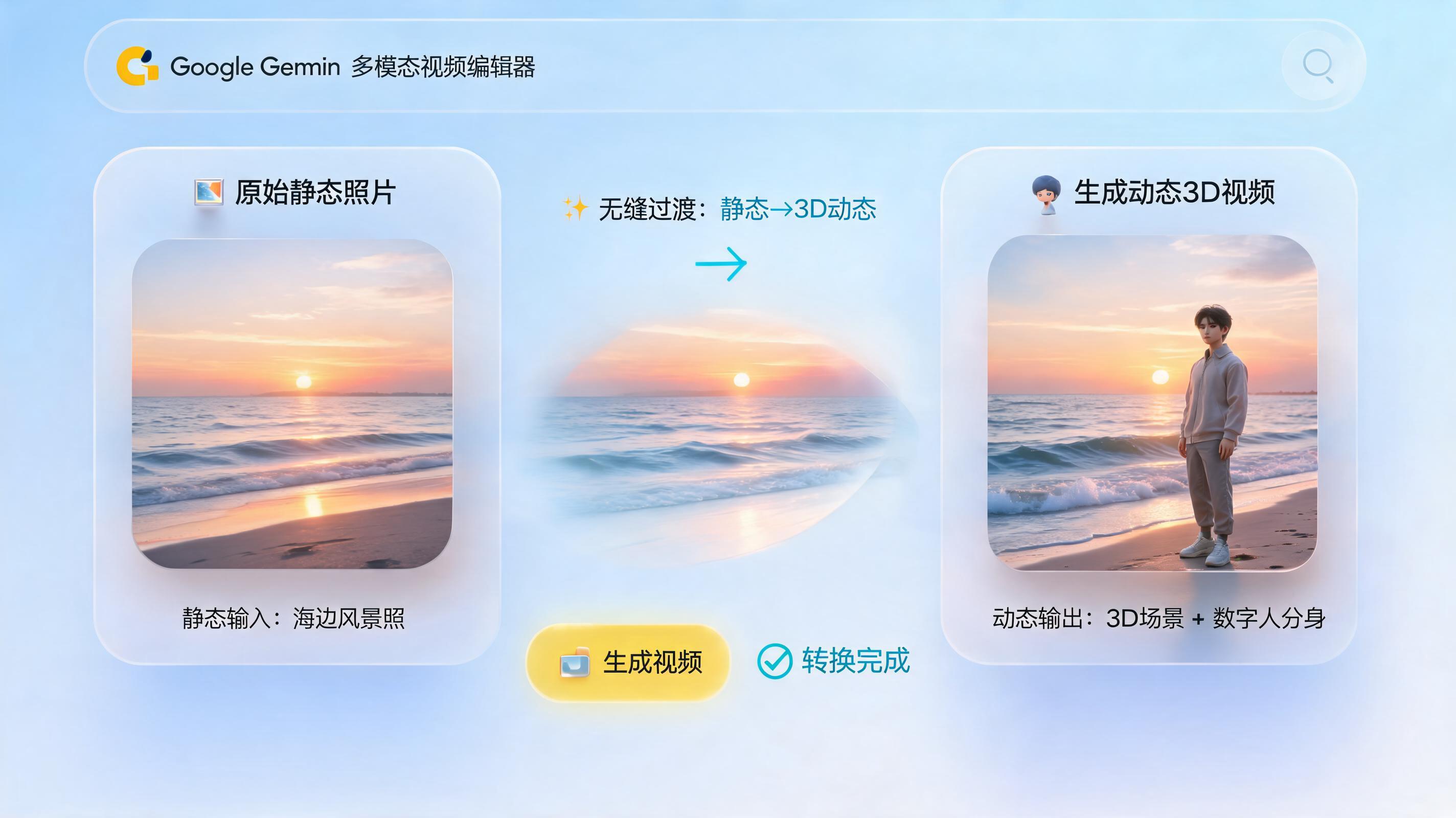
把老照片做成动画:上传一张静态图(比如产品图、老照片),再写一句“让这个产品在展示台上缓慢旋转,高光扫过边缘”,就能让静态图像变成动态视频,保持主体稳定不扭曲。
三、操作流程二:多素材混合,一句话剪大片
除了纯文字,Omni最厉害的地方在于它能同时吃下图片、视频、音频和文字,然后自动把它们融合成一条风格连贯的视频。在Gemini App或Google Flow里,将需要的图片、音频或视频片段上传到对话框,配合文字指令一起发送。
适用场景:
- 图文混搭:找一张审美风格强烈的参考图(色彩和氛围是想要的),附上文字提示“生成一段10秒的产品视频,主题是木桌上的无线音箱,保持参考图的光照、色调和整体氛围”,生成的视频会自动对齐上传图片的视觉效果
- 音文混搭:把一段旁白录音或喜欢的背景音乐上传,配一句描述“生成视频画面,匹配这段音频的节奏和能量,呈现一个人在金色黄昏的森林中行走”,视频会自动踩准背景音乐的鼓点和旁白语气,卡点比你手动剪还准
四、操作流程三:史上最简单的对话式视频编辑
这不是生成完就了事的“一锤子买卖”。Omni真正拉开与竞品差距的地方在于对话式编辑——你可以对同一段视频进行多轮“口头修改”,直到满意为止。在同一个视频的对话框里,像聊天一样直接告诉它你想改哪里。可以试试这样递进修改——先生成一段基础视频:“生成一段小提琴手在房间里演奏的10秒视频”,第一轮编辑调整环境:“将小提琴手传送到这张照片中的森林环境里”,第二轮编辑调整物体和镜头:“让画面中的小提琴缓缓消失,同时把摄像机镜头推到小提琴手背后”,第三轮调整光影:“把光线从清晨改成黄昏,并降低整体亮度”。每一轮都是在上一轮基础上的叠加修改,Omni会始终保持角色和场景的一致性,不会出现“换个背景就换张脸”的情况。
但也要提醒一点:对话式编辑目前仍处于早期阶段,实测中有时会出现编辑功能不响应或误报违规的情况,不要把它当成已经成熟的生产工具,目前更适合做快速原型和创意验证。
五、进阶玩法:创建你的专属AI数字分身
这是Omni最令人“哇塞”的一个功能——制作你自己的虚拟化身。你可以把自己的脸和声音克隆成一个数字人,让它替你“出镜”拍视频。在Gemini App中点击设置→选择“Avatar”(形象),按屏幕提示用手机前置摄像头拍几个面部角度,再对着麦克风朗读几段随机短语。整个过程只需要约两分钟,就能把形象和声音安全地绑定到你的个人账号下。以后在写提示词时,只需输入`@你的用户名`就能直接调用分身出镜,再也不用反复上传自拍和录音。生成的分身效果面部追踪和微表情都非常精准,只要简单的视觉和音频训练就能得到非常自然的嘴唇同步和语音表现。不过,目前这个功能仍在灰度测试中,仅对付费用户分批开放,且用户必须年满18岁才能使用。
六、避坑指南与省钱建议
当前模型限制:每个视频最长只能生成10秒。现阶段中文视频的适配还不够理想,很可能出现不自然的文字和口音。
算力配额:生成视频非常耗配额。如果你订阅了Pro方案,建议每次只把核心的几个镜头拿给Omni做。在流量低谷时段(比如深夜)跑视频任务,速度会明显更快。免费用户可以通过YouTube Shorts的入口体验,完全不用额外付费。
安全审核:偶尔你一段看起来完全正常的提示词,可能会碰到系统的“政策”拦截。不用慌张,换一种更细致的描述再试试看,通常就能通过。
总结
Gemini Omni把AI视频创作从“专业软件调参数”变成了“打字聊天就能搞定的事”。它把“生成”和“编辑”两个原本割裂的流程合并成了一个连续的对话过程,你给出任意组合的素材,它帮你一次成片;你不满意的地方,一句话就能直接改。
对于需要将大模型的全模态生成与推理能力,与企业内部复杂的私有业务系统、跨平台工作流进行深度融合的团队,模型能力的进化只是第一步。实在Agent 通过“TARS大模型+ISSUT智能屏幕语义理解+RPA引擎”三位一体架构,将大模型的理解与执行能力直接落到具体的跨系统操作中,不依赖软件接口,可安全、合规地操控各类新旧业务应用。已通过中国信通院智能体平台最高等级评估,支持私有化部署与全链路操作审计。重复性读取、填表由RPA引擎执行,不消耗大模型Token;企业可自由选用DeepSeek、智谱AI、通义千问、Kimi等国产大模型进行私有化部署,从源头控制AI支出。目前已服务超5000家企业,覆盖金融、电商、跨境、制造业等领域。

本文内容通过AI工具匹配关键字智能整合而成,仅供参考,实在智能不对内容的真实、准确或完整作任何形式的承诺。如有任何问题或意见,您可以通过联系contact@i-i.ai进行反馈,实在智能收到您的反馈后将及时答复和处理。