OpenHuman 使用教程:三步搭建你的个人 AI 智能体
OpenHuman 是款开源桌面 AI 智能体,支持 Windows、macOS、Linux。它最特别的地方是“让 AI 主动认识你”——绑定邮箱、日历、GitHub 等日常工具后,自动同步数据,几分钟就能生成你的数字分身。本教程用最简步骤帮你跑通安装、连接、日常使用全流程,零基础也能上手。
本文大纲
- 🧭 第一步:安装与启动
- 🔗 第二步:连接你的常用服务
- 🧠 第三步:看懂记忆树
- ⚡ 第四步:开启省 Token 与本地模式
- 🎯 第五步:常用场景快速上手
- ⚠️ 避坑提醒
一、安装与启动
直接下载:访问 https://tinyhumans.ai/openhuman,下载对应系统的安装包,双击安装。
命令行安装:macOS / Linux 终端运行
curl -fsSL https://raw.githubusercontent.com/tinyhumansai/openhuman/main/scripts/install.sh | bashWindows PowerShell 运行
irm https://raw.githubusercontent.com/tinyhumansai/openhuman/main/scripts/install.ps1 | iex启动后跟随引导完成初始设置,桌面会出现一个可交互的吉祥物。
二、连接你的常用服务
- 进入设置里的“集成”页面。
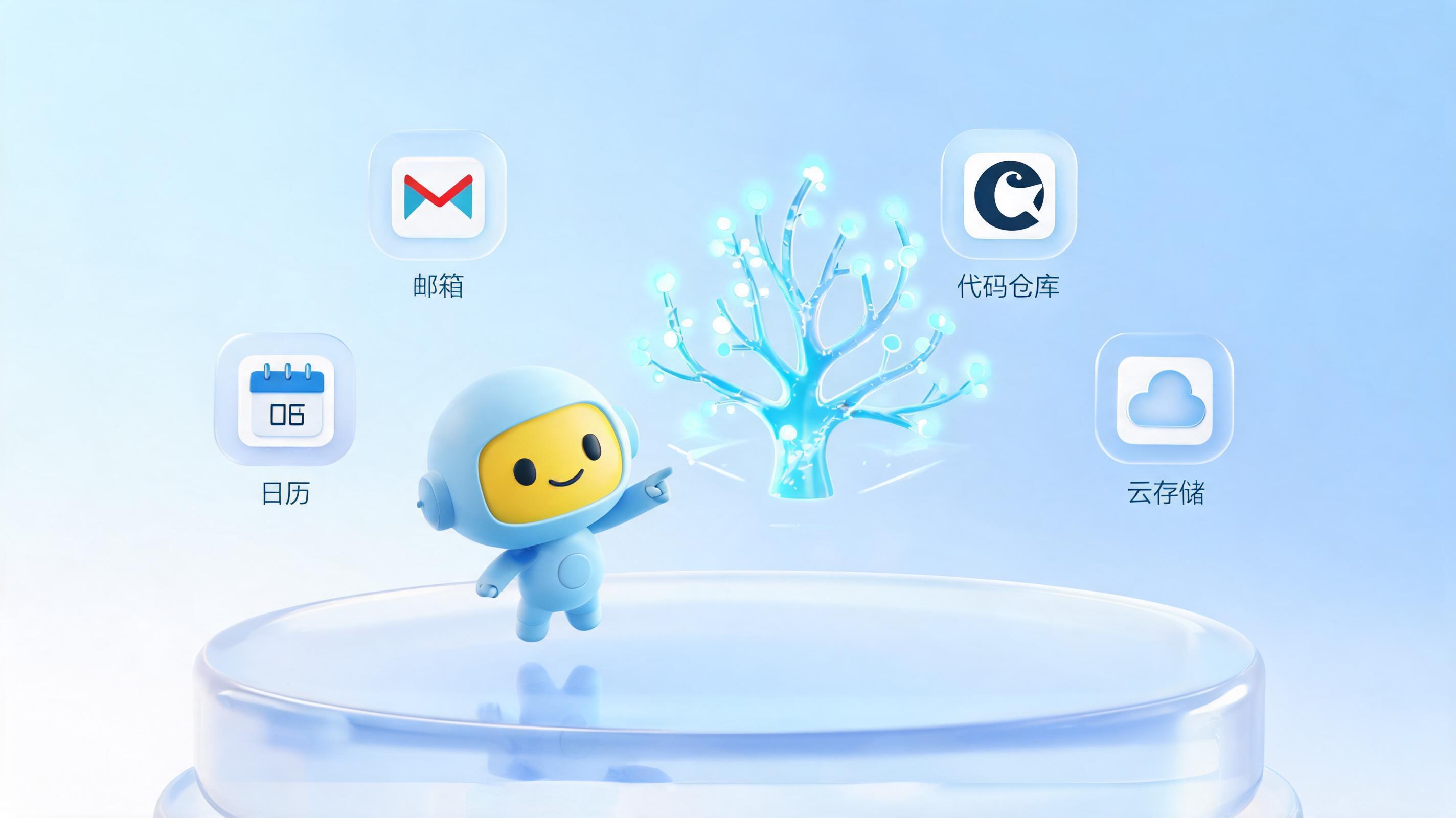
- 点击想要连接的服务(建议优先绑定 Gmail、日历、GitHub、Notion)。
- 通过弹窗授权登录,无需手动填 API Key。
- 授权后数据会自动同步,之后每 20 分钟刷新一次增量信息。
三、看懂记忆树
记忆树是 AI“记住”你所有事情的地方。它会自动把你绑定的邮件、日程、代码提交等整理成可搜索的知识库,同时生成可阅读的 Markdown 文件,你随时能在本地 wiki 文件夹中查看、修改或删除这些记忆。
四、开启省 Token 与本地模式
- TokenJuice:自动压缩网页、邮件等内容,能节省大约 80% 的 Token 消耗,直接降低费用。
- Local AI 模式:在设置里启用 Local AI(需先安装 Ollama),可以让部分任务完全在本地运行,不上传云端,隐私更安全。新用户建议从“仅嵌入”预设开始。
五、常用场景快速上手
- 日常问答:直接提问,AI 会结合你的邮件、日程等上下文回答,不用每次复述背景。
- 会议助手:可以让吉祥物加入 Google Meet,自动记录笔记。
- 搭配编程工具:能与 Claude Code、Cursor、Codex 等 50 多款编程助手联动,共享记忆树里的项目信息。
- 浏览器自动化:通过自然语言让 AI 帮你操作网页、填表或抓取信息。
六、避坑提醒
- 首次使用不要绑定银行、管理员等高风险账户。
- 关键操作建议保持手动确认,不要开启全自动批准。
- 部分功能依赖网络,离线时记忆树等核心能力会受限。
- 虽是开源项目,但可能提示订阅,实际使用前先了解费用。
- 如果配置一般,可以跳过本地 AI 模式,直接用云端服务。
总结
OpenHuman 通过“绑定服务→自动同步→记忆树”让 AI 成为真正懂你的助手,本教程覆盖了从安装到避坑的关键步骤,十分钟就能上手。
如果想把这种多源连接和自动化能力安全落地到企业场景,实在Agent 通过“TARS大模型+ISSUT屏幕语义理解+RPA执行引擎”三位一体架构,弥补了个人级Agent在思考与行动之间的断层。它不依赖软件接口,可跨系统操控各类新旧业务应用,尤其适合制造、金融等流程复杂的环境。在合规层面,实在Agent已通过中国信通院最高等级评测,支持私有化部署与全链路审计,确保每一步操作可追溯。针对Token成本压力,大部分重复性读取、填表与系统衔接交由RPA引擎完成,不消耗大模型 Token;企业还可自由选用 DeepSeek、智谱 AI、GPT 等官方 API 进行私有化部署,从源头控制 AI 支出。目前产品已服务超过4000家企业,涵盖金融、政务、制造等行业,帮助团队在安全合规的前提下高效落地端到端自动化。

本文内容通过AI工具匹配关键字智能整合而成,仅供参考,实在智能不对内容的真实、准确或完整作任何形式的承诺。如有任何问题或意见,您可以通过联系contact@i-i.ai进行反馈,实在智能收到您的反馈后将及时答复和处理。