Windows 还是 WSL2?Hermes Agent 安装环境选择指南
Hermes Agent 是 Nous Research 开源的自进化 AI 智能体框架,内置学习闭环、持久记忆系统和多平台网关,能在使用过程中自动沉淀经验并生成可复用的技能。对于 Windows 用户来说,安装前的第一个问题往往是:直接在 Windows 上跑,还是走 WSL2 路线?本文帮你理清思路并完成部署。
本文大纲
🚀 Hermes Agent 是什么
📋 Windows 部署的两种路径速览
一、方案一:原生 Windows 部署(PowerShell)
二、方案二:WSL2 部署(兼容性最佳)
三、两种方案对比
四、常见问题排查
💡 总结
🚀 Hermes Agent 是什么
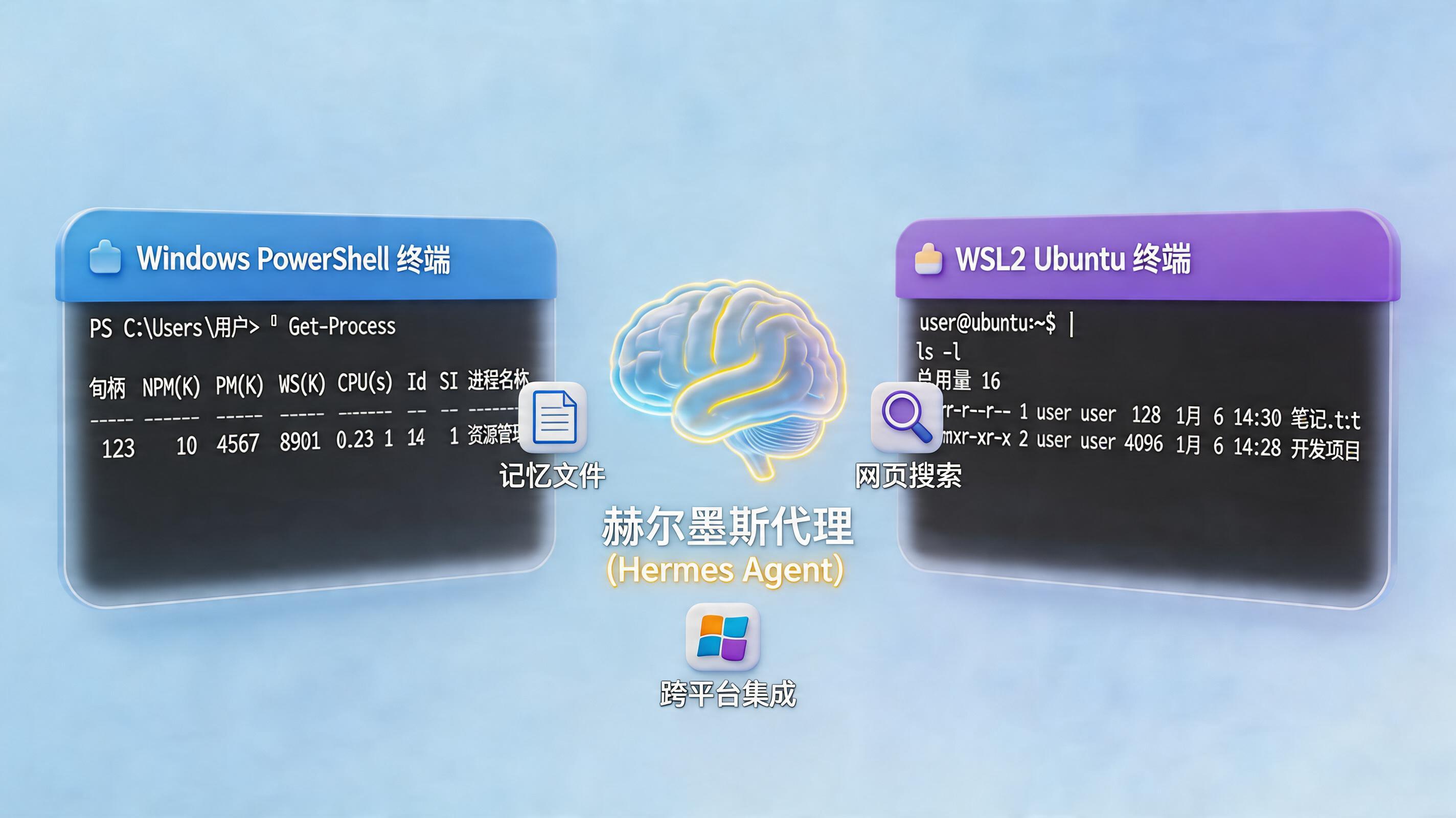
Hermes Agent 是一个运行在你本地的自主 AI 智能体,具备三大核心能力:持久记忆(跨会话记住上下文和用户偏好)、自动学习(完成任务后自动生成技能并写入 MEMORY.md)、多平台接入(支持 CLI、Telegram、Discord、飞书等 15+ 平台)。它内置 40+ 工具,涵盖网页搜索、终端执行、文件编辑、浏览器自动化等场景。
📋 Windows 部署的两种路径速览
根据官方文档和社区实践,Windows 用户有两条主流部署路径:
| 方案 | 适用场景 | 优点 | 缺点 |
|---|---|---|---|
| 原生 PowerShell 部署 | Windows 10/11 (Build 19041+) | 一键安装、无需虚拟化 | 依赖 PowerShell 7+ |
| WSL2 部署 | 需要完整 Linux 环境 | 兼容性最佳、性能接近原生 | 需启用 WSL2 功能 |
⚠️ 重要提示:2026 年最新版 Hermes Agent 已正式支持原生 Windows 部署,不再强制要求 WSL2!
一、方案一:原生 Windows 部署(推荐)
这是目前最简单的 Windows 部署方式,无需安装 Linux 子系统。
1.1 环境准备
检查以下条件是否满足:
- 操作系统:Windows 10 2004 (Build 19041) 或更高版本 / Windows 11
- PowerShell 版本:PowerShell 7.2+(Windows 自带的 PowerShell 5.1 不行)
- 管理员权限:脚本需要临时提升权限执行
如未安装 PowerShell 7,可在管理员终端中执行:
winget install --id Microsoft.PowerShell --source winget验证安装:pwsh --version
1.2 执行一键安装脚本
以管理员身份启动 PowerShell 7,先设置执行策略:
Set-ExecutionPolicy -ExecutionPolicy RemoteSigned -Scope CurrentUser然后运行官方安装脚本:
irm https://raw.githubusercontent.com/NousResearch/Hermes/main/install.ps1 | iex脚本会自动完成以下工作:安装 Python 3.10+、创建虚拟环境、安装所有依赖包、配置系统环境变量、初始化 Hermes 目录结构。
1.3 验证安装
安装完成后执行 hermes,看到类似 Hermes Agent v2.x.x initialized successfully!\" 的输出即表示成功。
二、方案二:WSL2 部署(兼容性最佳)
如果你需要完整 Linux 环境或计划运行本地模型,WSL2 是最稳定、社区支持最完善的部署方式。
2.1 启用 WSL2 功能
以管理员身份运行 PowerShell,执行以下两条命令:
dism.exe /online /enable-feature /featurename:Microsoft-Windows-Subsystem-Linux /all /norestartdism.exe /online /enable-feature /featurename:VirtualMachinePlatform /all /norestart执行完成后务必重启计算机,这一步很关键。
2.2 设置 WSL2 并安装 Ubuntu
重启后在 PowerShell 中执行:
wsl --set-default-version 2打开 Microsoft Store,搜索并安装 Ubuntu 22.04 LTS(推荐)。首次启动 Ubuntu 时按提示创建用户名和密码。
2.3 在 WSL2 中安装 Hermes
进入 Ubuntu 终端,执行官方安装脚本:
curl -fsSL https://raw.githubusercontent.com/NousResearch/hermes-agent/main/scripts/install.sh | bash安装完成后使环境变量生效:
source ~/.bashrc(如使用 Zsh,则执行 source ~/.zshrc)
2.4 验证安装
运行 hermes doctor 检查所有依赖:
✓ Python 3.11.9✓ Node.js v22.4.0✓ uv 0.4.1✓ ripgrep 14.1.0✓ ffmpeg 6.1.1✓ ~/.hermes 目录结构看到以上输出即表示环境就绪,接下来配置 API Key 即可开始使用。
三、两种方案对比
| 对比维度 | 原生 Windows 部署 | WSL2 部署 |
|---|---|---|
| 安装难度 | ⭐⭐ 简单,一条命令 | ⭐⭐⭐ 需先配置 WSL2 |
| 兼容性 | ⭐⭐⭐ 较新版本支持 | ⭐⭐⭐⭐⭐ 完全兼容官方环境 |
| 本地模型运行 | ❌ 不建议 | ✅ 原生支持 |
| 消息网关稳定性 | ⭐⭐⭐ 偶有小问题 | ⭐⭐⭐⭐⭐ 最稳定 |
| 后续升级维护 | ⭐⭐⭐⭐ 便捷 | ⭐⭐⭐⭐ 官方脚本直接升级 |
选择建议:
- 如果你只想快速体验,只用云端 API 调用模型 → 选 原生 Windows 部署
- 如果你计划运行本地模型(如 Ollama),或需要接入微信/飞书等消息网关 → 选 WSL2 部署
- 如果你追求最稳定的生产环境 → 选 WSL2 部署,它是社区验证最充分的方案
四、常见问题排查
4.1 原生 Windows 部署:执行 install.ps1 被阻止
报错信息:无法加载脚本 或 execution policy 限制
解决方案:先在当前 PowerShell 会话中临时放开执行策略,再执行安装命令:
Set-ExecutionPolicy -Scope Process Bypassirm https://raw.githubusercontent.com/NousResearch/Hermes/main/install.ps1 | iex4.2 原生 Windows 部署:消息网关(如飞书)启动报错
原因:Hermes 使用的虚拟环境中缺少对应 SDK(如 lark-oapi)。
解决方案:用 uv 将依赖装进 Hermes 的 venv:
# 先定位 venv 路径Get-Command hermes | Select-Object -ExpandProperty Source# 用 uv 安装依赖(请将路径替换为自己的实际路径)uv pip install lark-oapi --python \"C:\Users\你的用户名\AppData\Local\hermes\hermes-agent\venv\Scripts\python.exe\"4.3 WSL2 部署:hermes: command not found
原因:安装脚本未正确添加 PATH。
解决方案:重新加载 shell 配置:
source ~/.bashrc或检查 ~/.local/bin 是否在 PATH 中。
4.4 WSL2 部署:API key not set
解决方案:运行配置向导设置 API Key:
hermes model或直接设置:
hermes config set OPENROUTER_API_KEY your_key_here4.5 WSL2 中无法访问 Windows 的 localhost 服务
如果你在 Windows 上运行 Ollama 等本地模型服务,WSL2 默认 NAT 网络无法直接访问。
解决方案:开启 WSL2 的镜像网络模式(mirrored)。在 Windows 用户目录下创建 .wslconfig 文件,添加:
[wsl2]networkingMode=mirrored保存后重启 WSL:wsl --shutdown
总结
Hermes Agent 在 Windows 上有两条可行的部署路径:原生 PowerShell 一键安装和 WSL2 环境部署。2026 年新版已支持原生 Windows 部署,对于只想快速体验的用户来说是最便捷的选择;而 WSL2 在兼容性、本地模型支持和消息网关稳定性上更胜一筹,适合深度使用。
Hermes 本身就是一个 “会成长” 的 Agent,它的三层记忆系统和自动技能沉淀机制正是其区别于其他框架的核心价值。无论选择哪种部署方式,装上之后它会越用越懂你的需求。