


怎么让Hermes Agent操控电脑?
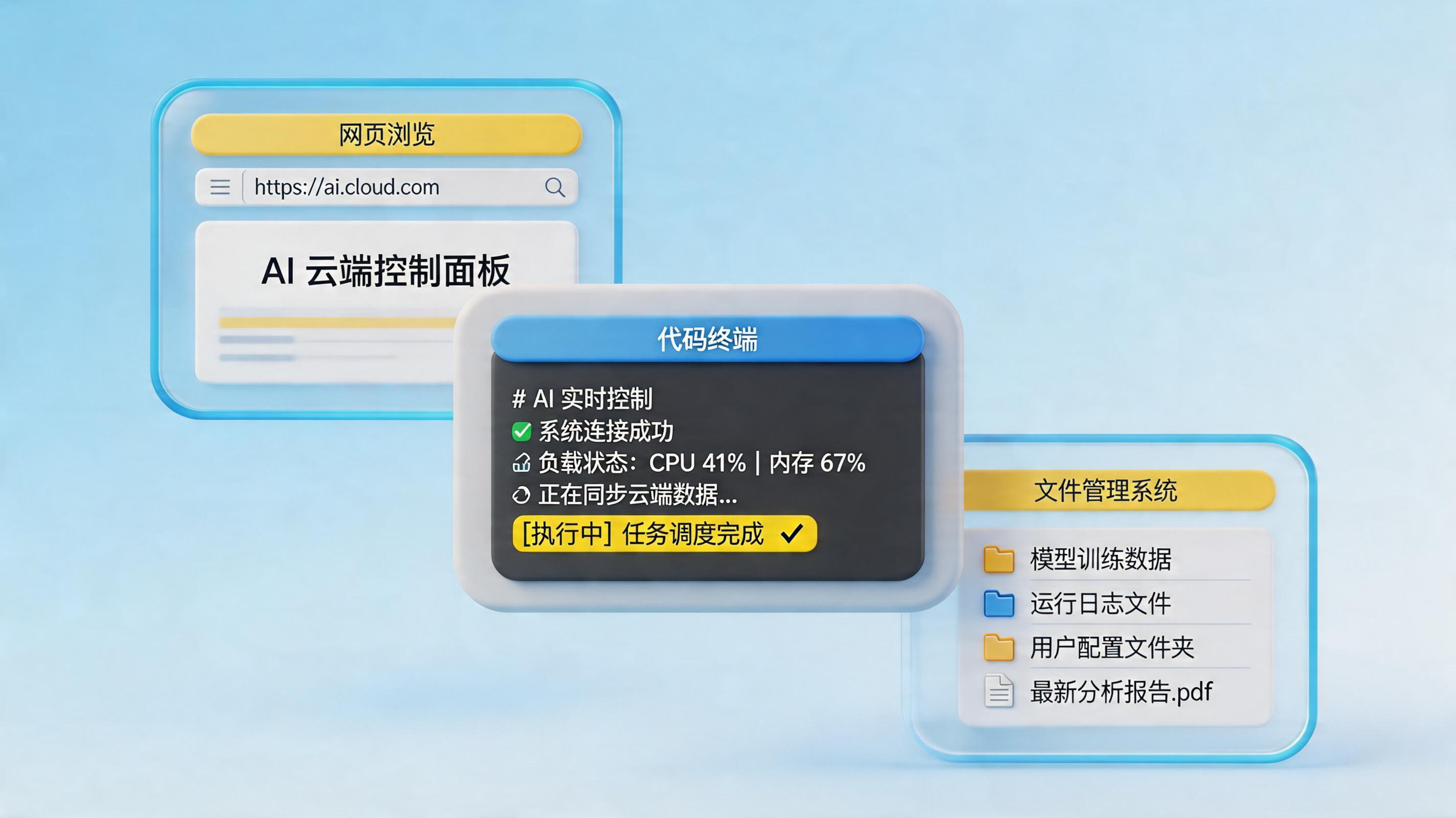
Hermes Agent 是由 Nous Research 开发的一款开源自主 AI 智能体框架,它不同于普通的聊天机器人,而是一个拥有‘大脑’、能够‘行动’的数字助手。其核心价值在于:让AI不再只是‘动口’的参谋,而是能真正替你‘动手’干活的员工——它可以操控你的浏览器、读写本地文件、执行终端命令、甚至接管键盘鼠标,将你的想法直接转化为电脑上的实际操作。
本文大纲
- ☁️ 一、第一步:部署Hermes Agent——让‘大脑’先上线
- 🔧 二、第二步:配置大模型API——给大脑注入‘智力’
- 🖥️ 三、第三步:操控电脑的核心——六大类工具详解
- 🌐 四、实战场景一:浏览器自动化——让AI替你上网
- ⌨️ 五、实战场景二:键盘鼠标模拟——像真人一样操作
- ⚙️ 六、实战场景三:终端命令执行——自动化运维与开发
- 📁 七、实战场景四:本地文件操作——整理、读写、批处理
- 📋 总结
一、第一步:部署Hermes Agent——让‘大脑’先上线
要让Hermes Agent操控电脑,首先需要把它部署起来。对于新手来说,阿里云提供了最省心的一键部署方案,无需手动配置环境。
🌩️ 方案一:阿里云计算巢一键部署(新手首选)
- 注册并登录阿里云:访问阿里云官网,完成账号注册和实名认证。
- 访问计算巢部署页面:打开阿里云计算巢‘HermesAgent 社区版’部署页面。
- 选择配置并创建:建议选择 2核4GB 内存的配置,地域选择中国香港、新加坡或美国弗吉尼亚(内地地域网络访问可能受限)。按页面指引填写参数后,点击‘立即创建’,系统会自动完成环境配置和软件安装。
- 获取服务器IP和密码:部署完成后,在控制台找到ECS实例的公网IP和登录密码,后续通过SSH连接即可。
💻 方案二:本地一键安装(适合个人电脑)
如果你希望在本地电脑上运行Hermes Agent(支持macOS、Linux、Windows需WSL2),打开终端执行以下命令即可自动完成安装:
curl -fsSL https://raw.githubusercontent.com/NousResearch/hermes-agent/main/scripts/install.sh | bash安装完成后,运行 source ~/.bashrc(或 ~/.zshrc)刷新终端,然后执行 hermes --version 验证是否安装成功。
二、第二步:配置大模型API——给大脑注入‘智力’
部署完成后,Hermes Agent还只是一个‘空壳’,需要接入大模型API才能拥有思考能力。
⚙️ 交互式配置(推荐) :在终端中运行 hermes setup 启动配置向导。向导会引导你选择大模型提供商,国内用户推荐选择 OpenRouter(聚合100+模型,一个密钥通吃)或 Custom endpoint(接入国内模型聚合平台,如阿里百炼)。输入API Key后选择默认模型即可完成配置。配置完成后,直接输入 hermes 即可进入对话界面,测试模型是否正常工作。
🔐 手动配置(进阶) :如果需要更精细的控制,可以手动编辑配置文件:
- 主配置文件:
~/.hermes/config.yaml,用于指定provider、base_url、默认模型等 - 密钥文件:
~/.hermes/.env,用于存放API密钥(权限自动设为0600,仅所有者可读写)
三、第三步:操控电脑的核心——六大类工具详解
Hermes Agent操控电脑的能力,来源于其内置的丰富工具集。官方提供了 47个内置工具,按功能分为以下几大类:
| 工具类别 | 核心功能 | 代表工具 |
|---|---|---|
| 浏览器自动化 | 打开网页、点击元素、填写表单、截图、执行JavaScript | browser_navigate、browser_click、browser_type、browser_snapshot |
| 终端执行 | 执行Shell命令、管理后台进程 | terminal、process |
| 文件操作 | 读写文件、搜索文件、精确修改文件内容 | read_file、write_file、patch、search_files |
| 键盘鼠标模拟 | 模拟按键、像素级点击、控制鼠标移动 | browser_press、browser_vision、execute_code配合xdotool |
| 代码执行 | 在沙箱中执行Python/Node.js等代码 | execute_code |
| 定时任务 | 设置cron定时任务,周期性自动执行 | 内置cron调度器 |
🔧 如何查看和启用工具? 运行 hermes tools 可以查看所有可用工具,并在交互界面中启用或禁用特定工具。部分高级工具(如浏览器自动化)需要额外配置,详见后续章节。
四、实战场景一:浏览器自动化——让AI替你上网
浏览器自动化是Hermes Agent最常用的操控能力之一。它可以像真人一样打开网页、点击按钮、填写表单、截图分析。
🚀 基础配置(以Steel浏览器API为例) :
- 获取免费API Key:访问
app.steel.dev注册并获取免费API Key。 - 运行配置向导:执行
hermes setup,在浏览器自动化选项中选择 Steel,粘贴你的API Key即可完成配置。
📌 核心工具使用示例:
| 操作 | 工具调用方式 | 说明 |
|---|---|---|
| 打开网页 | browser_navigate + URL | 导航到指定网址 |
| 获取页面结构 | browser_snapshot | 返回页面可访问性树,用于定位元素 |
| 输入文本 | browser_type + 元素ref + 文本 | 向输入框填入内容 |
| 点击元素 | browser_click + 元素ref | 点击按钮或链接 |
| 模拟按键 | browser_press + 元素ref + 按键 | 按Enter/Space/Tab等键 |
| 截图分析 | browser_vision | 获取页面截图并OCR识别 |
🔐 防封小技巧:启用 Camofox反爬伪装服务 可以有效绕过网站的自动化检测。在 ~/.hermes/config.yaml 中添加配置:
browser: camofox_enabled: true camofox_url: http://localhost:8080📊 完整流程示例——自动采集新闻并保存:
browser_navigate访问目标新闻网站。browser_snapshot获取页面结构,定位新闻标题区域的ref ID。browser_type输入搜索关键词,browser_press按Enter触发搜索。- 再次调用
browser_snapshot获取搜索结果列表。 browser_vision截图保存,execute_code运行Python脚本将数据写入本地文件。
五、实战场景二:键盘鼠标模拟——像真人一样操作
当页面元素无法通过常规方式交互时,就需要模拟键盘鼠标操作了。Hermes Agent提供了五种模拟方法,按推荐程度排序:
⌨️ 方法一:browser_press + ref(最推荐) :对于可聚焦的元素(按钮、链接、输入框),先通过 browser_snapshot 获取元素的ref ID,然后调用 browser_press 传入ref和按键(如Enter、Space)即可触发点击等效操作。
🖱️ 方法二:browser_vision + execute_code(像素级定位) :当元素无稳定ref ID或动态渲染时,先用 browser_vision 截图,再通过 execute_code 运行Python脚本(使用OpenCV定位目标区域坐标),最后调用系统命令 xdotool mousemove {x} {y} click 1 执行真实鼠标点击。
📝 方法三:JavaScript直接click:绕过所有自动化工具链,直接在页面上下文中执行DOM操作。确认目标元素可通过CSS选择器唯一标识后,构造JavaScript字符串(如 document.querySelector('button#submit').click();),通过 execute_code 调用Chromium DevTools Protocol接口执行。
⚡ 方法四:启用Camofox自动模拟:Hermes默认推荐的防爬浏览器内核Camofox,支持更接近真人行为的鼠标移动轨迹、悬停延迟与点击抖动。启用后,部分 browser_press 指令会自动升格为带坐标的模拟点击。
🔗 方法五:snapshot + ref链式定位:对于深层嵌套的元素,可以通过多级ref链式定位,逐层展开DOM树,最终锁定目标元素。
六、实战场景三:终端命令执行——自动化运维与开发
Hermes Agent可以直接执行你电脑上的终端命令,完成文件批量处理、服务部署、代码编译等运维任务。
🛡️ 安全机制:执行任何终端命令前,Hermes会将其与一份内置的危险模式列表进行比对(如 rm -rf、chmod 777、mkfs 等),匹配到危险模式时命令执行被暂停,用户需选择批准或拒绝。审批模式可在 ~/.hermes/config.yaml 中配置为 manual(始终提示)、smart(低风险自动批准)或 off(仅用于可信沙盒)。
📋 典型应用场景:
| 场景 | 示例指令(在Hermes对话中直接发送) |
|---|---|
| 批量重命名文件 | ‘帮我把当前目录下所有.txt文件重命名为.md’ |
| 服务部署 | ‘用Docker部署一个nginx服务,端口映射8080:80’ |
| 日志分析 | ‘分析/var/log/syslog,找出最近10条error日志’ |
| 定时备份 | ‘每天凌晨2点把/home/data备份到/backup目录’ |
⏰ 定时任务:Hermes Agent内置cron调度器,支持通过自然语言设置定时任务。例如:‘每天早上8点运行备份脚本’,Agent会自动注册cron任务,并在指定时间执行。
七、实战场景四:本地文件操作——整理、读写、批处理
Hermes Agent可以直接读写你电脑上的文件,完成整理、搜索、批量修改等任务。
| 工具 | 功能 |
|---|
总结


