Hermes Agent能不能安装在U盘?
Hermes Agent是由Nous Research开发的开源AI智能体框架,具备跨会话持久记忆和自动技能生成能力,能随着使用“越用越聪明”。它的核心价值在于:将你的个人电脑变成一个“会成长”的私人AI大脑。那么,能否把它装进U盘,实现“随插即用”的终极便携性呢?答案是:能,但必须手动操作。
本文大纲
👉 一、核心结论:可以,但必须手动安装
👉 二、为什么是“手动安装”而非“一键安装”?
👉 三、实战指南:将Hermes Agent装入U盘的7个步骤
👉 四、关键注意事项与常见问题
👉 总结
 图源:AI生成示意图
一、核心结论:可以,但必须手动安装
Hermes Agent可以安装在U盘上,实现一定程度的便携化,但过程并非“一键完成”。
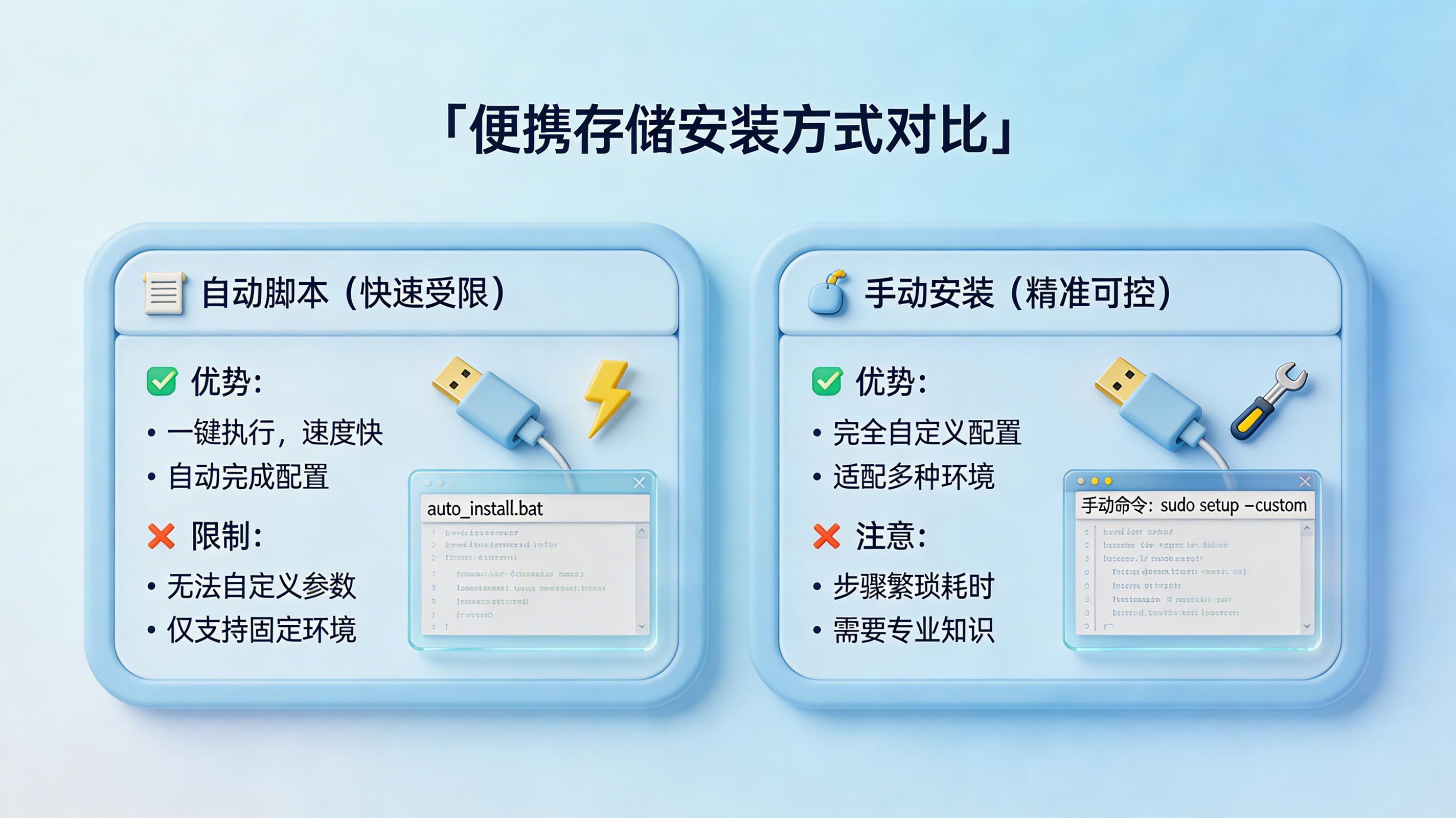
目前,Hermes Agent官方提供两种安装途径:“一键安装” 和 “手动安装”。其中,一键安装脚本会自动处理所有依赖,并将配置、数据和命令等默认安装在当前系统用户的家目录下,这并不符合U盘便携化的要求。要实现真正的“随插随用”,我们必须走手动安装这条路,并对安装过程中的路径进行自定义。
 图源:AI生成示意图
二、为什么是“手动安装”而非“一键安装”?
原因很简单:控制力。手动安装能让你掌控以下三个关键环节,这是“一键安装”无法做到的:
- 安装位置的控制:我们可以将Hermes Agent的所有核心文件(包括代码、Python虚拟环境、依赖库)都放在U盘上。这样,U盘插入哪台电脑,Agent就能在哪台电脑运行。
- 数据存储的控制:通过设置
HERMES_HOME环境变量,我们可以将Agent的记忆、配置、技能等数据也指向U盘上的一个文件夹。这意味着,你的“AI大脑”的所有成长记忆都能随身携带。 - 环境依赖的控制:U盘运行的前提是“宿主电脑”环境一致。手动安装能让你更清晰地管理Agent所需的运行环境,避免与系统环境产生冲突。
 图源:AI生成示意图
三、实战指南:将Hermes Agent装入U盘的7个步骤
下面,我们以macOS/Linux系统为例,带你一步步操作(Windows用户需在WSL2环境下进行)。
第1步:准备工作
- 选择U盘:准备一个至少16GB的U盘,建议格式化为与你的主要使用系统兼容的格式(如macOS的APFS或Linux的ext4)。
- 连接并定位U盘:将U盘插入电脑,并在终端中找到它的挂载路径,例如
/Volumes/MyUSB(macOS) 或/media/usb(Linux)。 - 确认环境:确保你的电脑已安装
Git,这是所有操作的前提。
第2步:在U盘上克隆项目
在U盘中创建一个工作目录,并将Hermes Agent的代码克隆进去。
# 进入你的U盘目录(请将 /Volumes/MyUSB 替换为你的U盘实际路径)
cd /Volumes/MyUSB
# 创建工作目录
mkdir hermes-portable
cd hermes-portable
# 克隆项目代码(注意带上 --recurse-submodules 参数)
git clone --recurse-submodules https://github.com/NousResearch/hermes-agent.git
第3步:在U盘内创建独立的Python虚拟环境
我们需要在U盘内创建一个Python虚拟环境,确保所有依赖都安装在U盘上。
# 进入项目目录
cd hermes-agent
# 创建虚拟环境,并指定Python版本(Hermes需要3.11+)
uv venv venv --python 3.11
# 激活虚拟环境
source venv/bin/activate
第4步:安装Python依赖
在激活的虚拟环境中,安装所有必需的依赖。
# 设置环境变量,告诉uv使用当前虚拟环境
export VIRTUAL_ENV="$(pwd)/venv"
# 安装核心依赖和所有可选扩展(如消息平台支持)
uv pip install -e ".[all]"
这一步会安装所有依赖,耗时较长,请耐心等待。如果想节省U盘空间,可以只安装核心依赖 uv pip install -e "."。
第5步:设置核心环境变量
这是实现便携化的关键一步。我们需要设置 HERMES_HOME 环境变量,将所有配置和数据都存放在U盘上。
# 设置 HERMES_HOME 环境变量,指向U盘上的数据目录
export HERMES_HOME="/Volumes/MyUSB/hermes-portable/hermes-data"
# 创建该目录
mkdir -p "$HERMES_HOME"
为了下次使用时能自动生效,可以将此环境变量添加到你的终端配置文件(如 ~/.zshrc 或 ~/.bashrc)中,或在使用时手动执行。
第6步:运行并配置
现在,你可以启动Hermes Agent并进行初始配置了。
# 启动Agent(由于已设置HERMES_HOME,所有配置都将保存在U盘上)
hermes
首次启动会进入配置向导,你可以选择“Quick setup”,按提示配置好模型供应商的API Key。
第7步:创建便捷启动脚本
为了方便每次使用,可以在U盘根目录创建一个启动脚本 start-hermes.sh。
#!/bin/bash
cd /Volumes/MyUSB/hermes-portable/hermes-agent
source venv/bin/activate
export HERMES_HOME="/Volumes/MyUSB/hermes-portable/hermes-data"
hermes "$@"
给脚本添加执行权限:
chmod +x /Volumes/MyUSB/start-hermes.sh以后只需在终端中运行 ./start-hermes.sh 即可启动U盘上的Hermes Agent。
 图源:AI生成示意图
四、关键注意事项与常见问题
- ⚠️ 平台依赖问题:
- Python解释器:你创建的虚拟环境是与当前系统的Python解释器绑定的。如果你将U盘从macOS(系统Python路径为
/usr/bin/python3)换到Linux(路径可能不同),虚拟环境会失效,需要重新创建。 - Node.js、ripgrep、ffmpeg:Hermes Agent的正常运行依赖于这些系统级工具。U盘方案假设宿主电脑已安装它们。若未安装,部分功能将无法使用。
- Python解释器:你创建的虚拟环境是与当前系统的Python解释器绑定的。如果你将U盘从macOS(系统Python路径为
- 🤔 性能问题:U盘的读写速度远低于本地硬盘,可能会影响Agent的启动速度和部分文件读写操作的效率。
- 💻 数据同步问题:Hermes Agent的记忆和技能数据存储在
HERMES_HOME目录下,理论上这些数据是可移植的。但从不同电脑操作同一U盘时,可能会出现文件权限不一致的问题,导致无法读写。 - 📌 更优雅的替代方案:对于追求更高便携性的用户,更推荐使用 Docker 容器方案。你可以将Hermes Agent打包成一个Docker镜像,并在U盘上运行该容器。这样能彻底隔离环境依赖,实现真正的“一次打包,处处运行”。
总结
将Hermes Agent安装在U盘上是可行的,但需要走手动安装路径,并精确控制安装位置和数据目录。本文提供的七步法,能帮你将Agent及其所有数据固定在U盘上,实现“随插随用”的便携体验。尽管面临平台依赖等挑战,但它为追求极致便携的用户提供了一个可行的DIY方案。
如果你想把Hermes Agent这类AI Agent的能力集成到更复杂的企业级自动化场景中——比如跨系统数据同步、智能审批、多Agent协同——可以了解一下「实在Agent」。它能把大模型调用、RPA流程编排和数据流转串成一条线,让你的AI助手从“会聊天”升级为“能干活”的生产力中枢。