豆包打电话功能怎么用
豆包的“打电话”功能并非传统意义上的电信通话,而是一种基于网络的实时语音与视频对话服务,旨在让你与AI进行自然流畅的对话,无论是寻求信息、娱乐陪伴还是多模态识别,都能获得接近真人的交互体验。
📌本文大纲
-
📞 功能概览:区分语音、视频与屏幕共享
-
🚀 基础操作:三步开启首次通话
-
🛠️ 进阶技巧:声音克隆、快捷键与智能体选择
-
❓ 常见问题:权限、网络与功能入口排查
📞 功能概览:不只是“打电话”
豆包的“打电话”功能目前主要包含三种形态,适用于不同场景:
-
实时语音通话:纯语音交互,适合开车、做家务等不便看屏幕的场景,具备低延迟和情感化表达。
-
视频通话:调用手机摄像头,让AI“看懂”你看到的世界,可用于识别花草、文物,或分析实时画面。
-
共享屏幕通话:在通话中共享手机或电脑屏幕,让AI帮你分析文档、解读数据甚至陪你看视频解说。
🚀 基础操作:三步开启首次通话
以下是通用的启动路径,适用于最新版豆包App(版本号≥3.6.2)。
第一步:进入通话入口
打开豆包App,进入任意对话界面。点击输入框附近的 “+”号 或 “电话”图标(通常位于右下角或输入法区域),在弹出的菜单中选择 “打电话”。
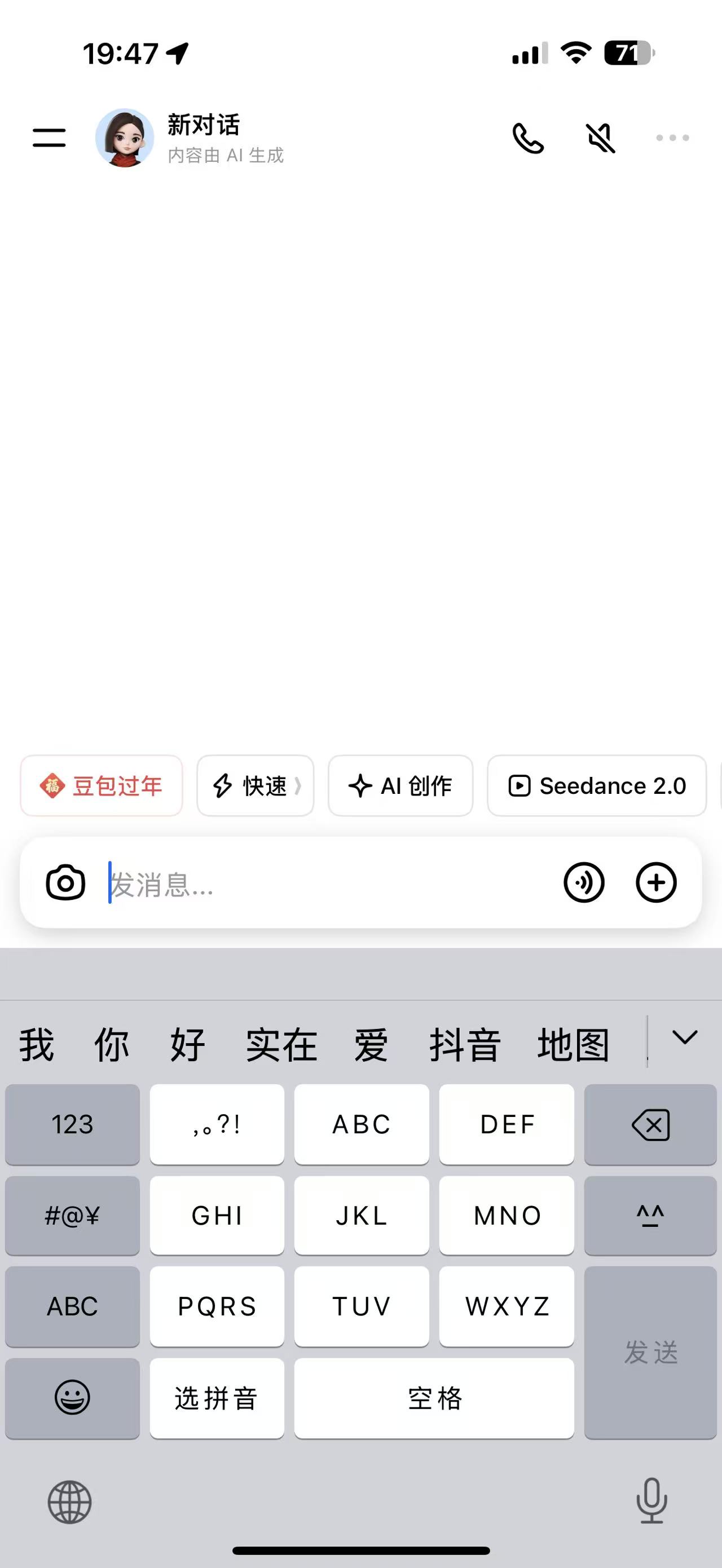
第二步:选择通话模式
-
音频通话:直接点击即可开始语音对话。
-
视频通话:点击右侧的 “开启视频通话” 或 “摄像头”图标。首次使用会请求相机权限,请点击“允许”。
-
共享屏幕:在通话建立后,点击界面上的 “共享屏幕” 按钮(手机端通常需要三步确认),按提示选择“立即开始”,即可切换到其他App让AI实时分析。
第三步:开始对话
连接成功后,直接说出你的问题。例如,你可以对着食材问“这些能做什么菜”,或共享股票页面问“帮我分析这只股票的K线图”。
🛠️ 进阶技巧与个性化设置
1. 声音克隆:用自己的音色打电话
如果你想用自己或亲友的音色与AI对话,可以在App内进行设置:
-
进入 “创建智能体” → “声音设置” → “克隆我的声音”。
-
在安静环境下,按住录音键朗读一段指定文本(建议录制30秒以上)。
-
等待45-90秒声纹提取完成,在智能体设置中切换为 “我的克隆声” 即可。
2. 快捷键与语音唤醒(电脑端)
-
Windows:点击客户端右上角头像 → “设置” → “快捷键”,可将“唤起语音通话”设为
Alt+Shift+D。 -
macOS:类似路径可设置
Option+Shift+D。 -
iPhone快捷指令:通过“快捷指令”App创建语音指令,实现对Siri说“嘿Siri,豆包”即可自动唤起通话。
3. 选择支持通话的智能体
部分专业智能体(如英语陪练、心理陪伴)具备优化的通话体验:
-
点击底部“我的” → “智能体”页面。
-
选择标注 “支持语音通话” 的智能体,进入对话后点击电话图标发起呼叫。
❓ 常见问题排查
Q1:找不到“打电话”按钮?
A:请确保App已更新至 最新版本(v3.12.0或更高)。该功能采用分批开放策略,如果更新后仍无入口,可稍等几日或检查是否在“+”号菜单内。
Q2:通话时没有声音或声音卡顿?
A:首先检查手机 麦克风/相机权限 是否开启(设置 → 应用管理 → 豆包 → 权限)。其次,建议在Wi-Fi或5G信号稳定的环境下使用。
Q3:视频通话识别不准确?
A:确保拍摄对象光线充足、画面稳定。目前豆包视觉模型能准确识别物体、文字甚至理解复杂的图表和物理题。
Q4:共享屏幕时AI无法理解动态内容?
A:目前对短视频等快速变化的动态内容,AI主要进行 概要总结 而非逐帧实时解析。对于静态文档和图片,解析效果最佳。
总结
豆包的“打电话”功能已经从简单的语音问答,进化到包含 视频识别 和 屏幕共享 的综合实时交互平台。通过本文的步骤,你可以快速上手基础通话,再通过声音克隆、快捷键等设置,让AI助手更贴合个人使用习惯。如果在使用中遇到入口或权限问题,优先检查App版本和系统设置即可。
在企业级智能体实在Agent中也同样能够应用豆包大模型,不仅能实现生文、生图,还能搭建工作流,实现自动化工作,”替代员工双手“,从重复工作中解放,释放生产力。