两份文件如何校对不同
校对两份文件的不同之处,可以遵循以下步骤和方法,以确保高效和准确:
一、使用专业软件功能
对于Word文档,可以利用Microsoft Word或WPS Office等软件的内置功能进行快速比对。
Microsoft Word的“比较”功能: 打开Microsoft Word,并同时打开需要比对的两个文档。
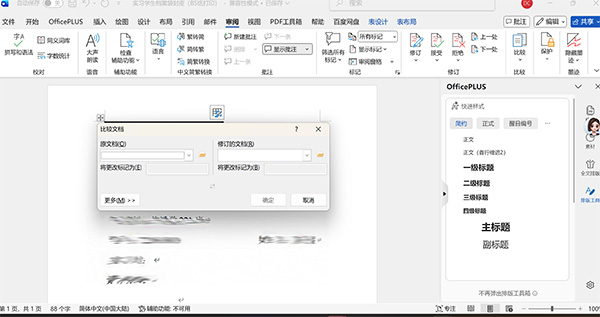
转到“审阅”选项卡,点击“比较”功能。
在弹出的对话框中,分别选择原文档和修订后的文档。
Word将自动对比两份文档,并在一个新的文档窗口中显示对比结果。
差异部分将以不同的颜色标记,如插入的内容显示为绿色背景,删除的内容显示为红色背景,格式更改可能显示为蓝色下划线或其他形式。
WPS Office的文档比对功能: 打开WPS Office,并同时打开需要比对的两个文档。
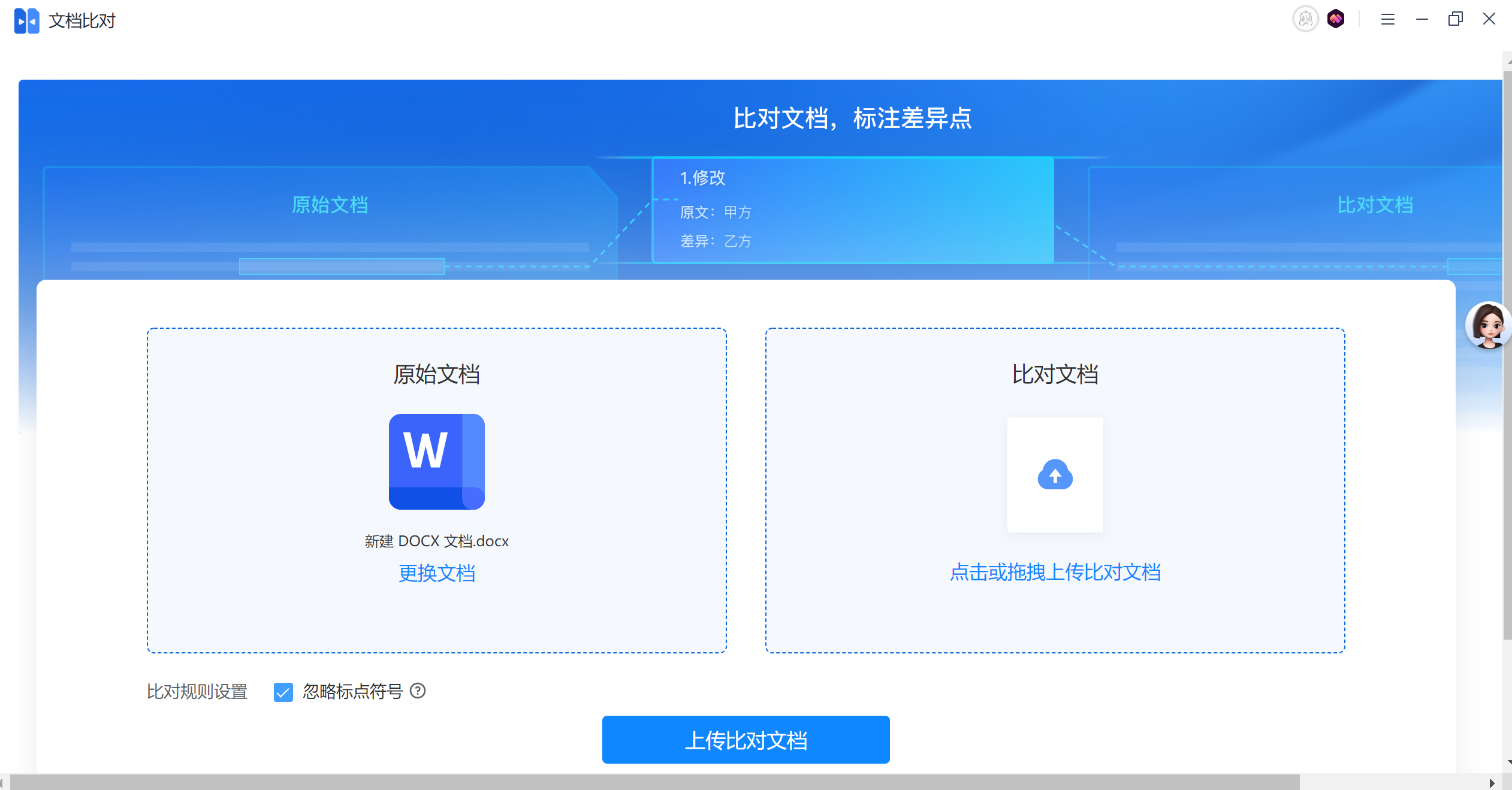
在“审阅”或“工具”栏中找到“文档比对”功能。
上传需要对比的两篇文档,点击“开始比对”。
WPS Office将高亮显示不同之处,方便用户快速识别差异。
二、手动逐字逐句校对
对于无法直接利用软件功能进行比对的文件(如PDF、图片格式文件等),或为了确保比对的准确性,可以手动逐字逐句进行校对。
步骤: 打开两个文件,并准备好纸笔或电子记录工具。
从头开始,逐字逐句地阅读并比较两个文件的内容。
记录下所有不同之处,包括文字、格式、布局等方面的差异。
三、使用第三方比对工具
除了专业软件外,还可以使用第三方比对工具进行文件比对。
这些工具通常提供更为高级的比对功能,如自动合并差异、生成比对报告等。
选择可靠工具:如实在智能RPA等。
操作步骤:根据工具的具体界面和提示进行文件上传、比对参数设置等操作,然后查看比对结果。
四、注意事项
确保文件格式一致:在进行比对前,确保两个文件的格式一致,以避免因格式差异导致的比对误差。
保护数据安全:在使用第三方工具或在线服务时,注意保护数据安全,避免泄露敏感信息。
综合使用多种方法:对于重要的文件比对任务,建议综合使用多种比对方法,以确保比对的准确性和可靠性。
通过上述步骤和方法,可以有效地校对出两份文件之间的不同之处,为后续的修改和完善工作提供依据。