如何用实在RPA落实“一户一墩”?
冰墩墩太火了
线上线下现货早已秒空售罄
不过这也难不倒实在机智的小编
既然买不到,那就学网友们自己整
本着万物皆可RPA的信念
只需要用人人可用、人人可上手的
实在RPA来画一个冰墩墩
不仅可以实现老板的见偶像的梦
还能落实“一人一墩”!
马上把实在教程教给大家!
全流程步骤展示
无需代码,八个步骤即可完成。
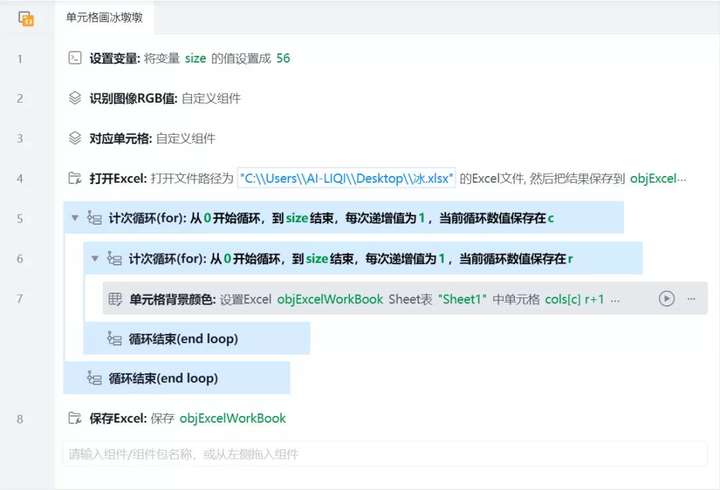
按照流程编辑组件
进入实在RPA设计器后,点击新建流程。

Step1:使用“设置变量”组件,设置最终生成效果图片的分辨率。输入范围为56-224,数字越大,清晰度越高。
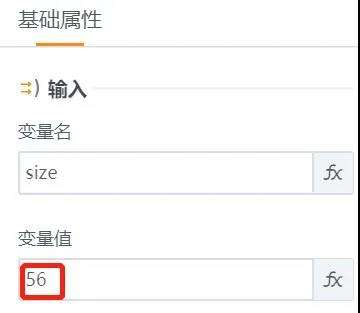
Step2:使用“识别图像RGB值”组件,配置两个参数:
“分辨率”参数:使用第一步中的变量“size”;
“图片文件”参数:选择你需要画的参照图片。
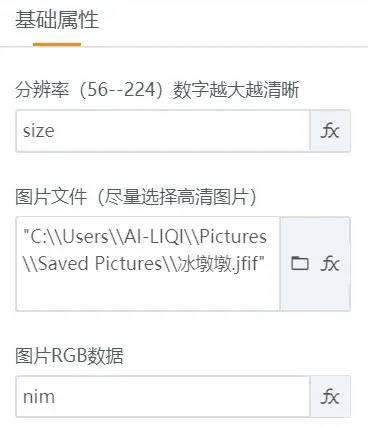
Tips

“识别图像RGB值”组件已上传
可以到实在RPA组件扩展中心进行安装
Step3:使用“对应单元格”组件。
将参照图片每个像素所对应的RGB值,匹配到对应单元格位置中。
这里同样将第一步中的变量“size”,填入识别精度这一参数中。匹配的单元格结果,会被保存到cols变量中。
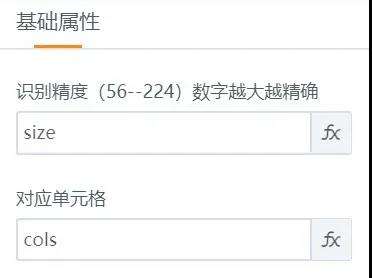
Tips
“对应单元格”组件已上传
可以到实在RPA组件扩展中心进行安装
Step4:先自行创建Excel文件,将行高设置为15磅,列宽为2字符。再使用“打开Excel”组件,配置好刚才创建的Excel文件。
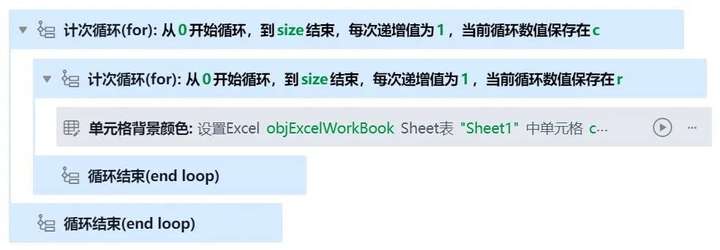
Step5:如下图所示,这个步骤要使用嵌套循环的方式。
Tips
因为一张图片是由横竖众多像素组成
所以单元格中对应补充的RGB值
也需要通过进行横竖循环填充
这里需要用到两次计次循环组件
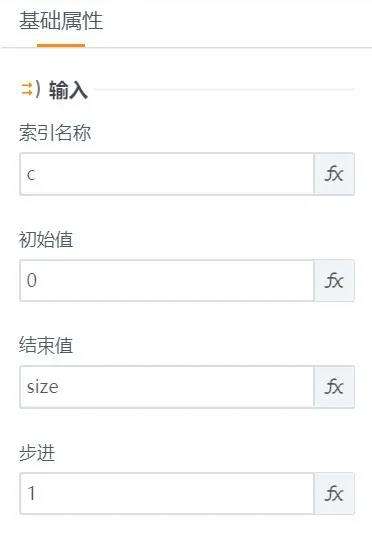
第一个计次循环(填充列的单元格):
打开“计次循环”将索引名称命名为c,初始值为0,结束值为“size”,步进为1。
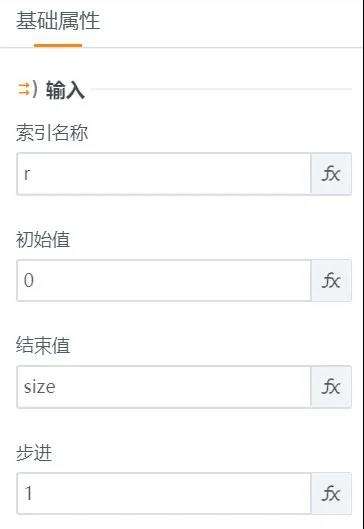
第二个计次循环(填充行的单元格):
打开“计次循环”将索引名称命名为r,初始值为0,结束值为“size”,步进为1。
在第二个计次循环内,使用“单元格背景颜色”组件,设置这一组件的五个参数,将参照图片每个像素的RGB值,对应填充到Excel表格的单元格。具体参数如图所示:
Step6:结束所有行列循环后,使用“保存Excel”组件,将最终填充好的效果图进行保存。
快到你只需要准备
任意你想画的图,再建个Excel就OK
剩下就交给实在RPA
一不小心又是押韵能手
不管是女朋友给男朋友惊喜
还是老公想给老婆炫技
都某问题啦!
本文由RPA机器人提供,https://www.ai-indeed.com
本文内容通过AI工具匹配关键字智能整合而成,仅供参考,实在智能不对内容的真实、准确或完整作任何形式的承诺。如有任何问题或意见,您可以通过联系contact@i-i.ai进行反馈,实在智能收到您的反馈后将及时答复和处理。