qclaw怎么调用本地部署的模型?QClaw接入本地大模型指南
2026-06-29 14:54:00阅读 5269
Ai文摘
摘要由实在Agent通过智能技术生成
此内容由AI根据文章内容自动生成,并已由人工审核
本文详细介绍如何让QClaw调用本地部署的大模型。通过Ollama等工具运行模型暴露API,修改QClaw的config.yaml配置文件,重定向通信地址至本地网关,实现零成本且数据安全的本地智能体闭环。
QClaw 是一款开箱即用的系统级本地智能体执行框架。其核心价值在于将自然语言转化为真实的电脑底层操作,而通过将其底层“大脑”切换为本地部署的开源大模型,用户不仅能彻底免去云端 API 的 Token 计费,还能实现业务数据的 100% 物理隔离与隐私安全。
本文大纲
- 🖥️ 一、本地模型环境准备:启动推理引擎并暴露兼容接口
- ⚙️ 二、定位并修改配置文件:寻找 QClaw 的底层通信网关
- 🔗 三、重定向通信地址与参数:物理切断云端依赖并指向本地
- 🚀 四、重启服务与本地握手测试:验证底层执行链路
图源:AI生成示意图
一、本地模型环境准备 🖥️
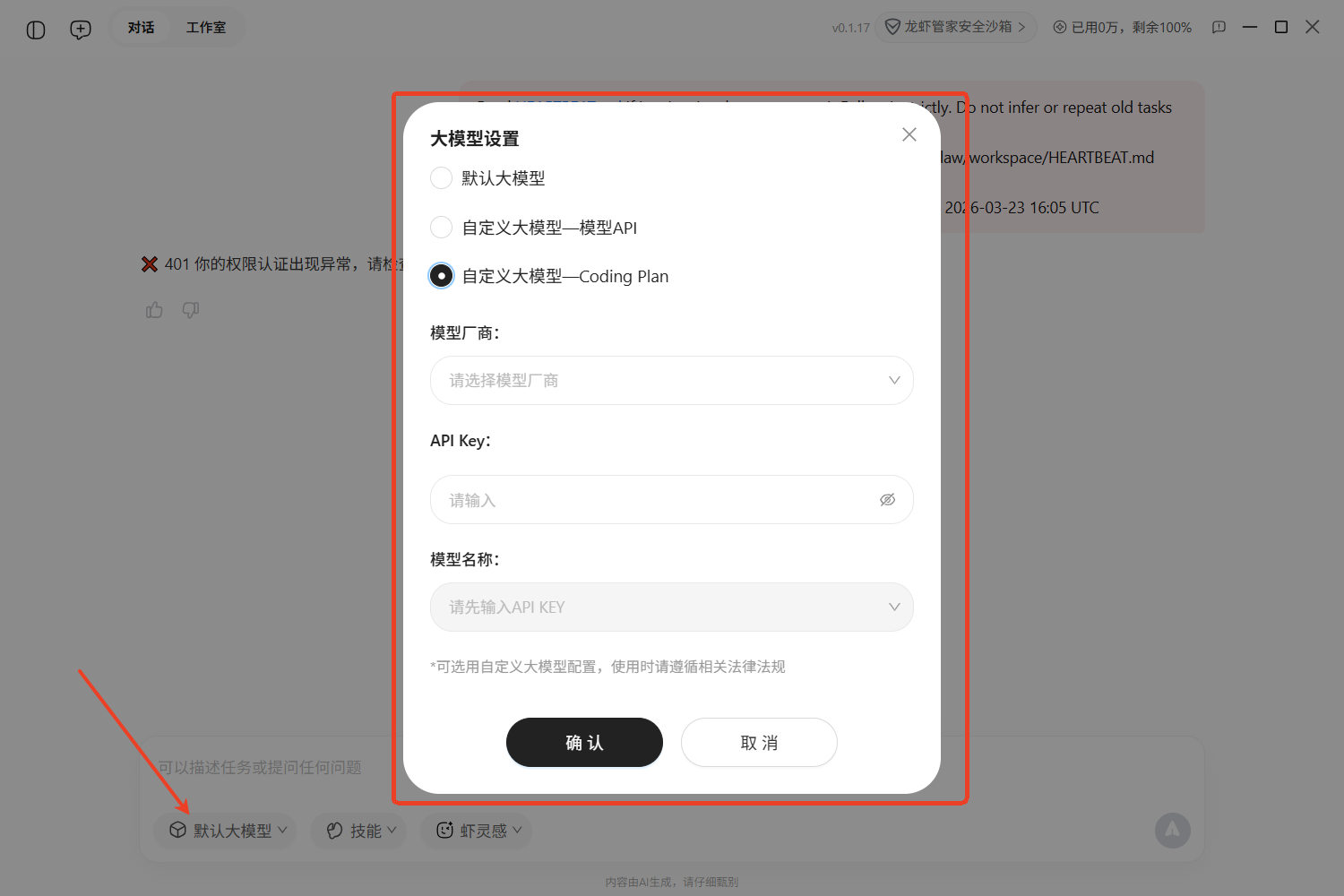
QClaw 本身不具备运行庞大 AI 模型的能力,它需要通过标准的 API 接口与外部“大脑”对话。因此,你首先要在电脑上跑起一个本地模型。
- 推理引擎选择:推荐使用 Ollama 或 LM Studio,它们能极其方便地将本地模型打包成标准的兼容接口。
- 端口监听:以 Ollama 为例,当你使用命令
ollama run qwen2:7b跑起一个本地模型后,它会在后台默认监听本地的11434端口。此时,你的本地模型 API 地址即为http://127.0.0.1:11434/v1。
二、定位并修改配置文件 ⚙️
接下来,我们需要告诉 QClaw 不要再去连接远端的云服务器,而是把任务发给本地的这个端口。
- 配置文件路径:在你的电脑上找到 QClaw 的核心配置文件,通常位于安装根目录下的
config.yaml,或在用户目录的~/.qclaw/config.yaml中。 - 编辑工具:使用任何纯文本编辑器(如 VS Code 或系统自带的记事本)打开该文件,准备进行参数覆写。
三、重定向通信地址与参数 🔗
这是最关键的一步,你需要修改配置文件中关于 LLM(大语言模型)的通信载荷。
- 参数修改范例:找到控制模型接口的代码块,将其修改为类似下方的结构:
# code-block
llm:
  base_url: "http://127.0.0.1:11434/v1"
  api_key: "sk-local"
  model: "qwen2:7b"
简要解释:通过修改 base_url,我们在物理层面上将 QClaw 的请求路由拦截,并将其重定向到了你自己的电脑主板上。这样,所有的数据处理都不会再离开你的局域网。
四、重启服务与本地握手测试 🚀
参数修改完毕后,需要让系统重新加载这些底层规则。
- 重启进程:保存
config.yaml文件,关闭当前正在运行的 QClaw 客户端或终端控制台,然后重新启动它。 - 验证链路:在 QClaw 的聊天窗口中输入一个简单的系统指令,例如“帮我在桌面上新建一个名为测试的文本文件”。
- 状态确认:此时如果你观察本地推理工具(如 Ollama)的后台日志,应该能看到 GPU 开始满载计算。若桌面成功创建文件,则说明本地化智能体闭环已彻底打通。
总结
本文梳理了让 QClaw 调用本地部署大模型的操作路径。你需要先通过 Ollama 等工具在本地运行模型并暴露 API 端口,然后深入 QClaw 的配置文件,将底层的通信地址(base_url)与模型名称物理重定向至本地网关。完成重启后,即可获得一个零调用成本且数据绝对安全的本地智能体中枢。
如果你觉得手动修改底层配置文件过于繁琐,或者团队需要更开箱即用的私有化落地方案,推荐部署实在Agent。它原生内置了对各类开源模型与本地化部署的深度支持,无需修改代码,即可通过图形化界面轻松搭建跨软件的自动化流转体系,真正做到低门槛与数据不出域的高效办公。