实在智能rpa用户开启智能自动化的开始
2022-05-07 15:38:41阅读 1764
用户成功登录实在RPA设计器后,自动进入到设计器首页,首页是用户开启智能自动化的开始。
首页概览
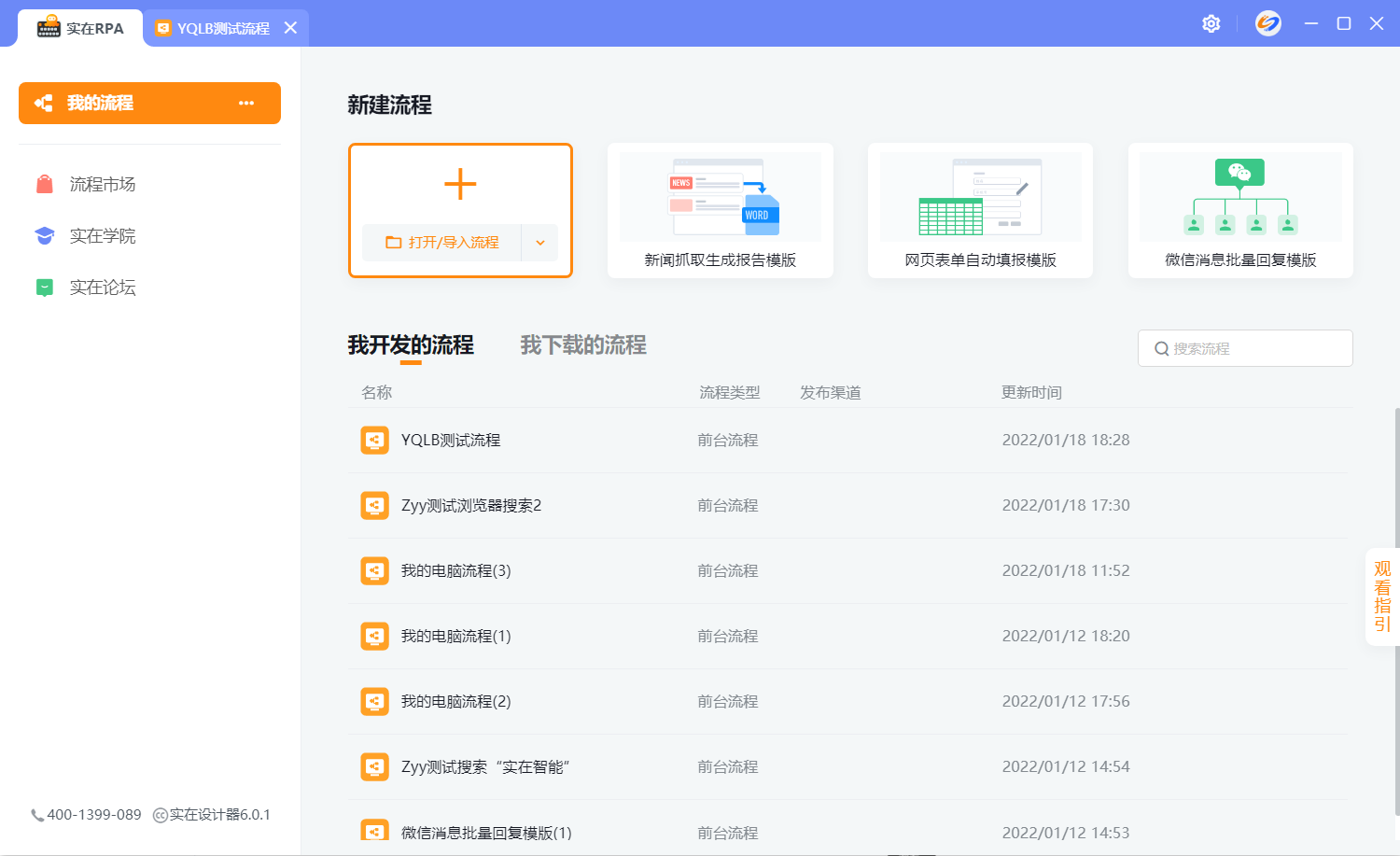
首页的结构布局分为顶部操作栏、左侧菜单栏和右侧内容区三个区域模块。在页面的右侧边栏,有视频介绍指引,点击“观看指引”,可查看设计器的相关说明。
一、顶部操作栏
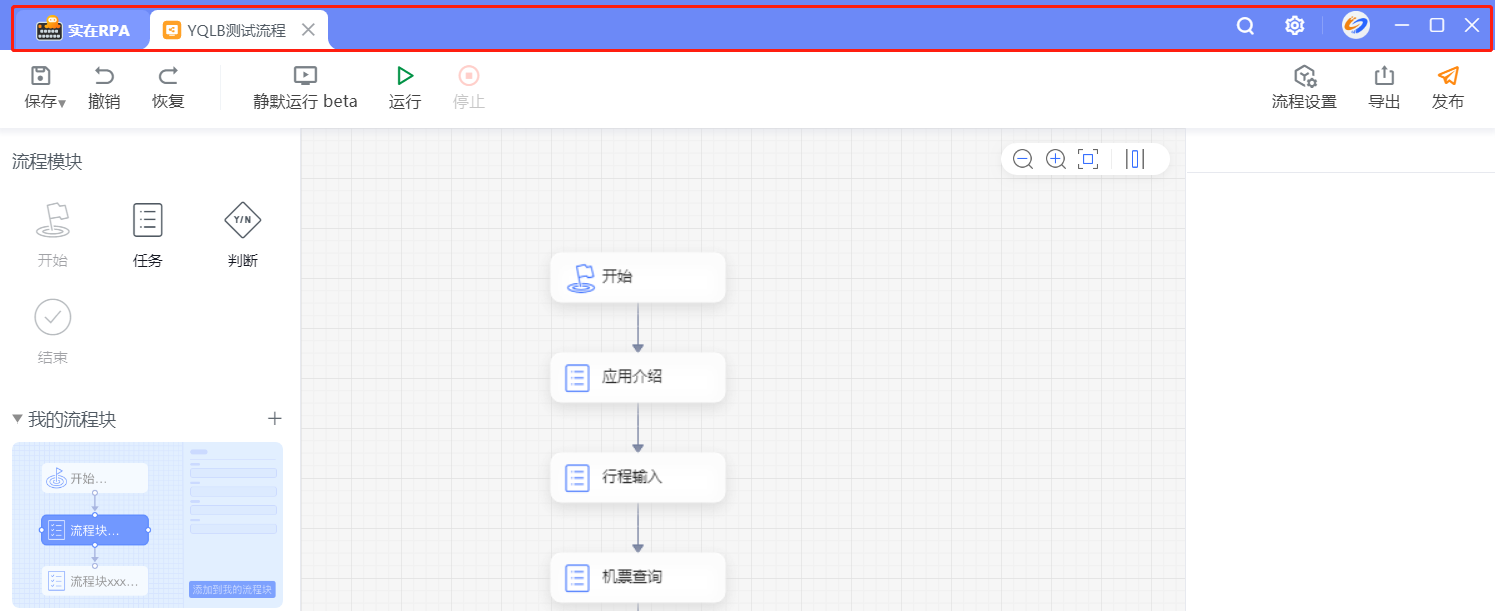
顶部操作栏全局固定,即开启设计器的任何页面,均保持一致。
-
首页:返回首页的快速入口,进行当前编辑流程和主页的快速切换。
-
流程名称:显示当前编辑流程的名称(如无,则不显示)。若是应用流程则显示应用名称;若是组件则显示该组件所属组件包名称。在编辑状态下,可修改名称。
-
设置中心:工具插件、常规设置、快捷键设置、执行设置、版本信息。
-
个人设置:控制器快速登录入口、个人中心、开发者认证、意见反馈、退出登录。
-
窗口操作区:包括常规的三个操作:最小化、最大化/适合大小、关闭主窗口。
注意:
点击关闭主窗口,将最小化或退出设计器程序。用户可在【设置中心】的“常规设置”进行选择。
二、左侧菜单栏
左侧菜单栏,是用户快速进入不同模块的入口。包括:我的流程、我的组件、流程市场、实在学院、实在论坛。左下方提供官方客服联系方式及产品版本信息。

三、内容操作区
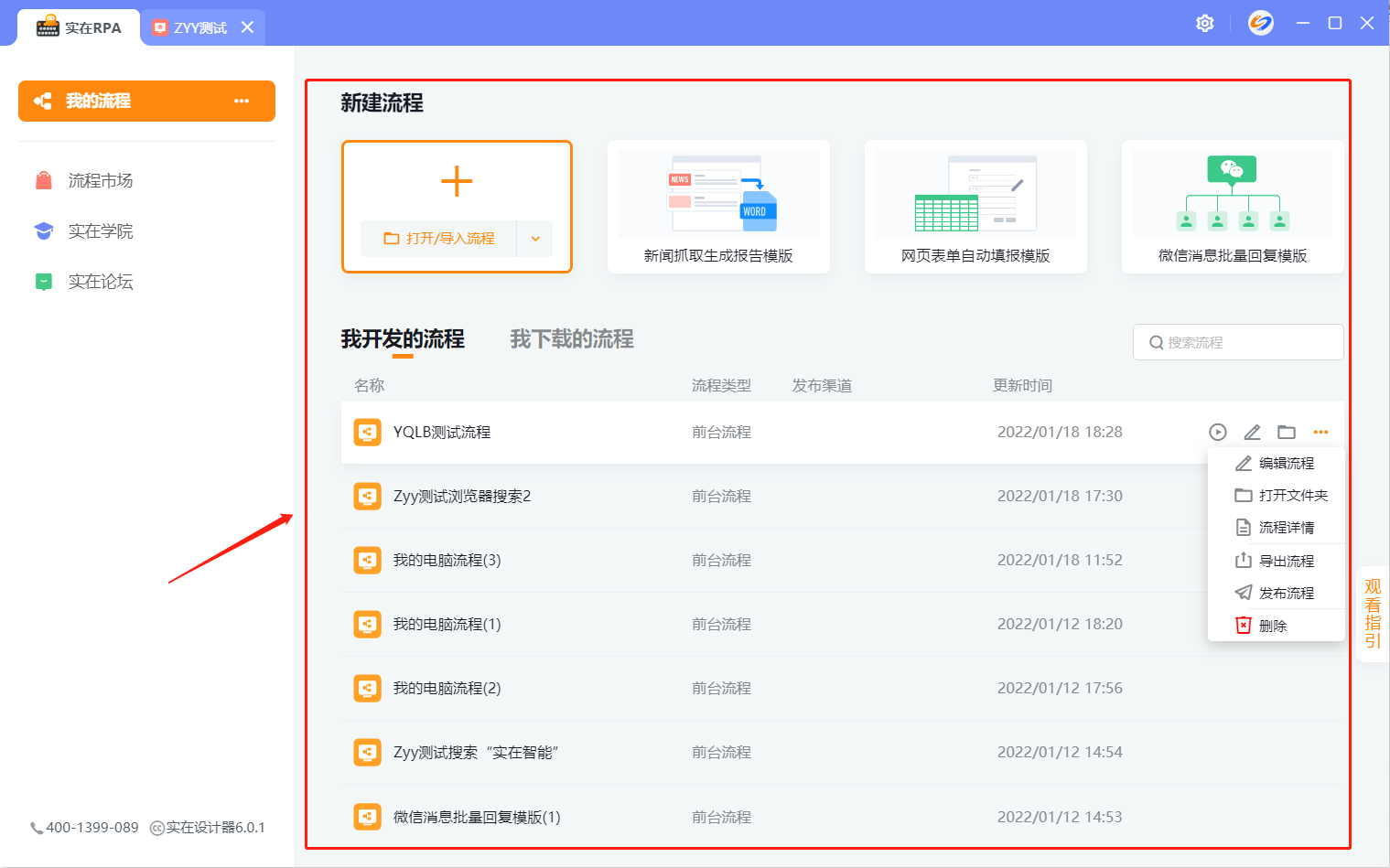
内容区是具体操作和操作对象的入口。用户根据左侧进入菜单的不同,对应展示该菜单下的内容和操作。若内容超出显示区域,会出现上下滚动条进行延展。
本文内容通过AI工具匹配关键字智能整合而成,仅供参考,实在智能不对内容的真实、准确或完整作任何形式的承诺。如有任何问题或意见,您可以通过联系contact@i-i.ai进行反馈,实在智能收到您的反馈后将及时答复和处理。
分享:
下一篇:实在智能rpa设计器简介