RPA组件报错怎么解决?实在Agent v7.3.4 实测教程:用TARS AI元素定位终结流程中断
适用版本:实在Agent v7.3.4 及以上
核心功能:TARS AI元素定位
解决问题:界面元素拾取失败、流程运行报错、元素识别不稳定
写在前面
做RPA开发最怕什么?流程跑着跑着突然弹出一个红色报错:“元素未找到”。
明明昨天还能正常运行的流程,今天系统换了个皮肤、改了按钮文案,整个自动化链路就崩了。运维群里消息狂闪,你只能暂停手头的工作,打开代码一行行排查选择器,试图找出到底是哪个 class 或者 id 变了。
这个问题有终局解法吗?
实在Agent v7.3.4 版本给了一个答案——TARS AI元素定位。今天这篇教程,我们就从「问题拆解」到「功能实操」,一步步教你如何用这个新特性,把元素报错率压到最低。

第一步:先理解,为什么传统元素定位总是“不靠谱”
在动手配置 TARS AI 元素定位之前,我们先快速搞清楚传统方式到底卡在哪里。只有理解了根因,你才能判断什么场景下该启用新功能。
传统RPA定位一个界面元素(比如一个按钮),依赖的是底层的静态属性:Xpath、CSS Selector、AutomationId、Name 等等。流程运行时,机器人会拿着这些“暗号”去界面上匹配。
问题就出在这:这些暗号对前端细节极度敏感。
-
按钮文案从“提交”改成了“确认提交”,
Name属性变了 → 报错。 -
页面改版,包裹按钮的
<div>多嵌套了一层,Xpath路径断了 → 报错。 -
第三方软件升级,
ClassName被重构 → 报错。
每一次微小的界面变化,都可能在你的流程里埋下一颗雷。传统应对方式是“用通配符优化选择器 + 写异常重试逻辑”,但这本质上是用人力对抗不确定性,维护成本会随着流程数量线性增长。
有没有可能,让机器人像人一样,靠“看见”和“理解”来找目标,而不是死记硬背代码坐标?
TARS AI元素定位,就是沿着这个思路设计的。
第二步:认识 TARS AI 元素定位——它在背后做了什么
实在Agent v7.3.4 版本新增的这项功能,官方描述如下:
拾取元素后,TARS自动优化元素结构、智能锁定目标,元素识别稳定性大幅提升,彻底解决复杂界面元素拾取失败、流程运行报错问题;同时智能元素捕获响应速度全面提速,开发等待更短、流程运行更顺畅。
拆解一下,它实际上在三个层面改变了元素拾取的游戏规则:
|
能力 |
传统方式 |
TARS AI 元素定位 |
|---|---|---|
|
目标识别 |
依赖固定属性(Xpath/Selector),界面变化即失效 |
融合视觉+语义双重理解,像人一样“看懂”按钮和输入框 |
|
容错能力 |
属性一变就报错,需手动修改选择器 |
自动优化元素结构,智能匹配语义最接近的目标 |
|
拾取速度 |
复杂页面元素遍历慢,开发时等待明显 |
响应速度全面提速,拾取更快,流程运行更顺畅 |
用一句话概括:你不再需要和 div:nth-child(3) > span > input 这种脆弱的选择器较劲了,TARS 帮你自动优化,你只需要告诉它“我要点哪个按钮”。
第三步:实操配置——3 步开启 TARS AI 元素定位
这一节是动手环节,按照截图级别的指引走,两分钟就能完成配置。
前置条件
-
实在Agent 客户端升级至 v7.3.4 或更高版本
-
有可编辑的流程项目(新建或已有均可)
操作步骤
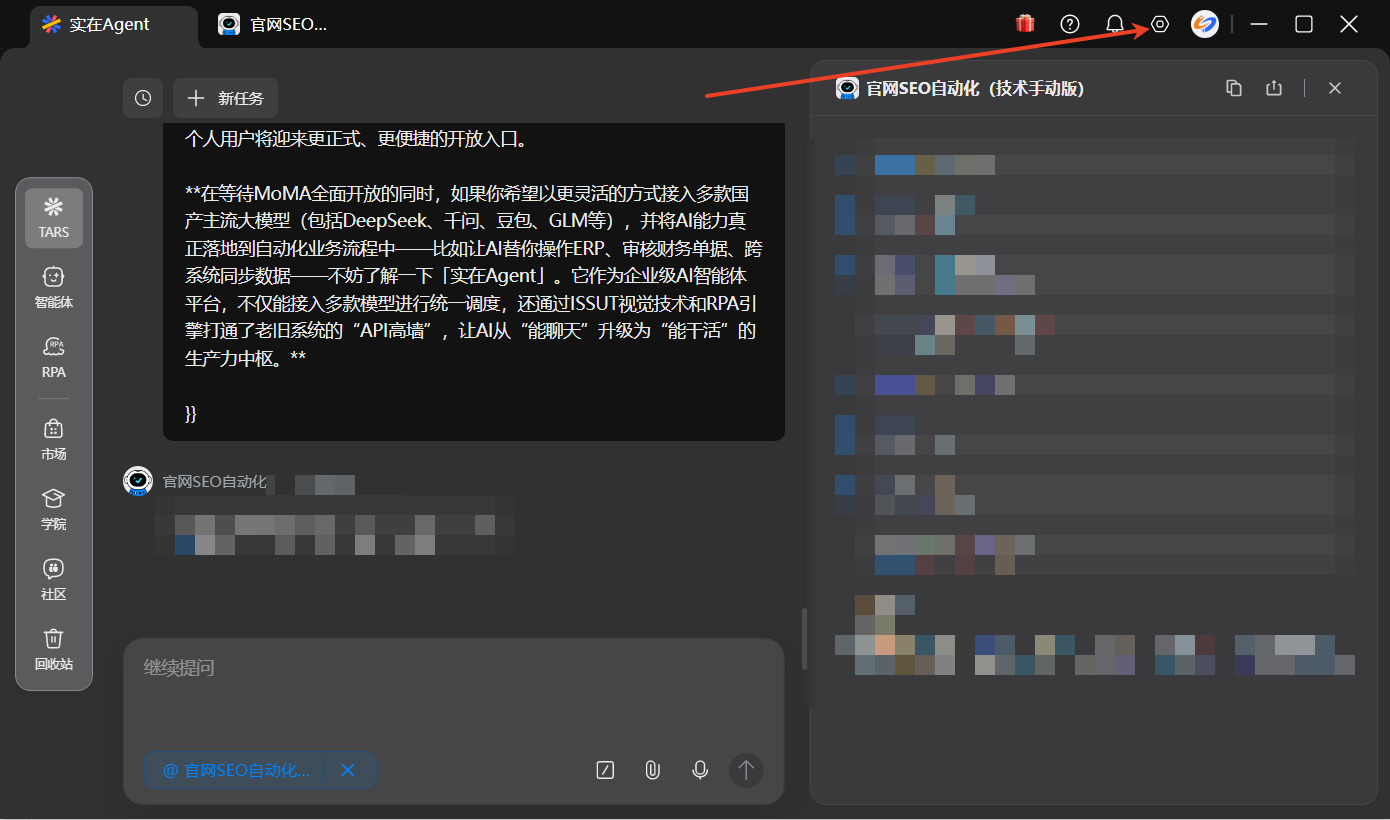
第 1 步:进入设置面板
打开实在Agent客户端,点击右上角的 「设置」(齿轮图标)。
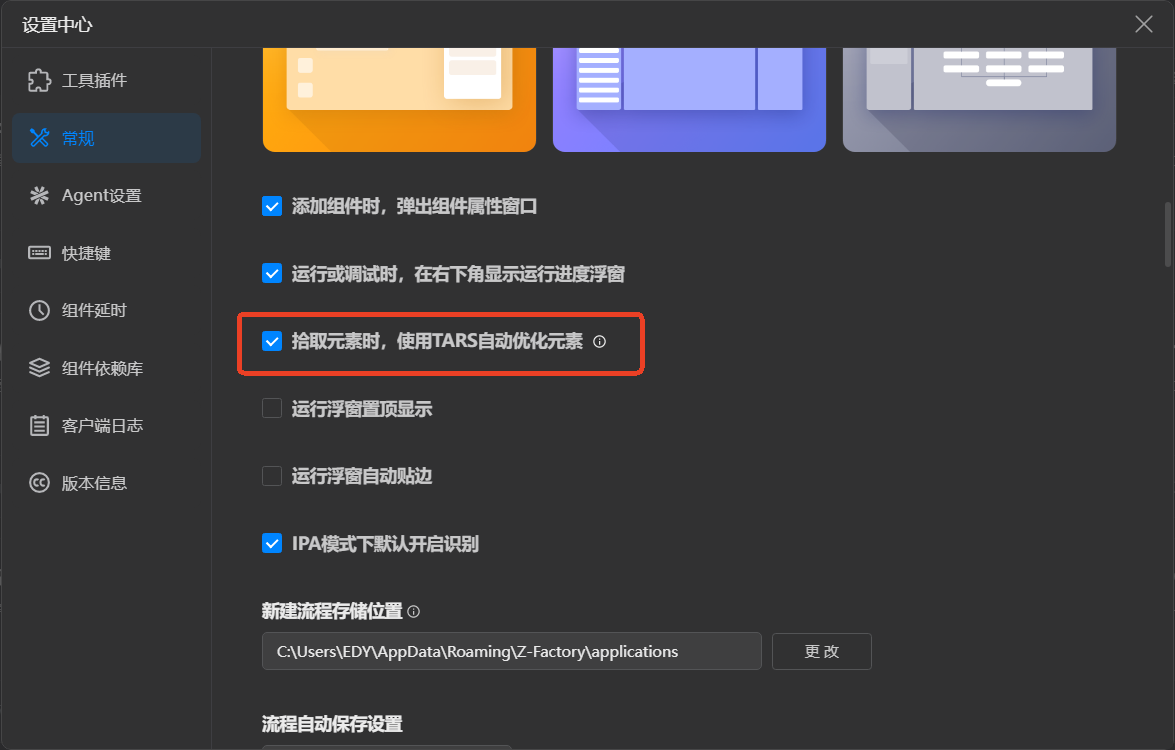
第 2 步:找到功能开关
在设置面板左侧菜单中,点击 「常规」 标签。往下滚动,找到 「元素拾取」 相关选项区。
第 3 步:开启 TARS 优化开关
勾选选项:「拾取元素时,自动使用 TARS 优化元素」。
设置路径总结:右上角「设置」—「常规」—「拾取元素时,自动使用TARS优化元素」
第 4 步:保存并验证
点击设置面板右下角的「保存」,然后新建一个流程,随便拾取一个界面元素。你会发现:
-
拾取响应更快:原来在复杂页面点选元素可能要卡顿一两秒,现在几乎是即时响应。
-
元素属性区出现 TARS 标记:在元素编辑器中,你会看到 TARS 已自动优化了元素特征结构,筛选器变得更加简洁、语义化。
✅ 配置完成。从现在起,你拾取的每一个元素都会自动获得 TARS 的智能优化。
第四步:实战演练——用一个“易报错”场景验证效果
光说不练假把式,我们用一个典型的“高危场景”来对比测试。
测试场景
某企业内部OA系统的报销审批按钮。这个按钮的文案会随流程状态变化:未审批时显示“提交审批”,已退回时显示“重新提交”。
传统拾取方式:
-
拾取时选择器锁定为
Name='提交审批'。 -
当流程状态变更,按钮文案变成“重新提交”时,选择器匹配失败 → 流程报错中断。
启用 TARS AI 元素定位后:
-
在 v7.3.4 中开启上述设置开关。
-
重新拾取该按钮。TARS 会自动分析按钮的视觉位置、周边布局和语义角色,生成一个基于语义理解的元素描述,而非仅仅依赖
Name属性。 -
运行流程。当按钮文案变化时,TARS 发现原有的
Name属性虽然变了,但界面中那个位置仍然是一个“提交类”的操作按钮,于是自动匹配成功。 -
结果:流程继续往下执行,不会中断。
进阶测试:复杂表格中的动态按钮
还有一个更棘手的场景——表格每一行的操作按钮。传统选择器很容易因为行号变化而失效。
启用 TARS 优化后的体验:
-
拾取第一行按钮时,TARS 提取的是该按钮在整行中的相对特征,而非绝对行号。
-
循环遍历各行时,TARS 对每一行的目标都进行智能优化匹配,极大降低了“表格行内元素找不到”的报错。
第五步:常见问题与排查指南
即使启用了 TARS AI 元素定位,也可能遇到一些适配问题。下面整理了几个常见的情况和解决思路:
Q1:开启开关后,拾取元素反而变慢了?
-
原因:首次拾取时 TARS 需要进行模型推理和特征优化,极端复杂的界面可能稍慢。
-
排查:确认客户端版本号确认为 v7.3.4+。如果确认是首次拾取慢但后续运行流畅,这属于正常的“优化耗时”,不影响流程执行效率。
Q2:TARS 优化后的元素,仍出现了报错?
-
排查步骤:
-
检查目标元素是否被遮挡或处于不可交互状态(弹窗遮挡、iframe 嵌套等)。
-
查看流程日志中 TARS 的匹配记录,确认是否是因为语义过于模糊导致误匹配。
-
对于特别复杂的自定义控件,可以提交反馈到实在智能社区,帮助模型持续进化。
-
Q3:是否所有组件都支持 TARS AI 元素定位?
-
目前主要覆盖 UI自动化类组件(点击、输入、获取文本等),适用于 Web 浏览器和主流桌面应用。部分老旧框架或 DirectUI 自绘控件可能需要逐步适配,建议在目标系统中做一次完整回归测试。
总结:从“被动修报错”到“主动防报错”
RPA组件报错的根源,不是因为你写得不够细心,而是传统定位技术本身对界面变化零容忍。
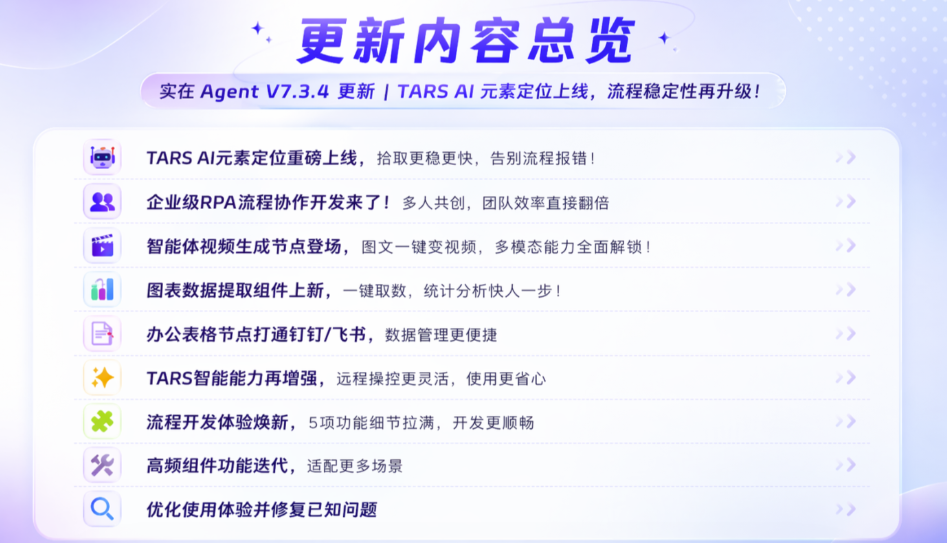
实在Agent v7.3.4 引入的 TARS AI 元素定位,提供了一种全新的思路:让机器人用“视觉+语义”来理解界面,自动优化元素结构、智能锁定目标。这不仅仅是一个新功能,更是一次从“被动捕获异常”到“主动提升稳定性”的范式升级。
今天就可以做的三件事:
-
将你的实在Agent升级到 v7.3.4+。
-
在「设置」—「常规」中勾选「拾取元素时,自动使用TARS优化元素」。
-
找一个曾经频繁报错的流程,用新的拾取方式重建关键元素,跑一遍看看效果。
如果你在使用过程中发现了特别“硬骨头”的界面,欢迎在实在智能社区发帖交流,一起推动这个 AI 引擎变得越来越聪明。
(本文基于实在Agent v7.3.4 版本功能撰写,后续版本迭代请以官方更新日志为准。)
本文内容通过AI工具匹配关键字智能整合而成,仅供参考,实在智能不对内容的真实、准确或完整作任何形式的承诺。如有任何问题或意见,您可以通过联系contact@i-i.ai进行反馈,实在智能收到您的反馈后将及时答复和处理。